


Canva представила Craft — свою нейросеть для создания изображений. Она генерирует картинки в разрешении до 2K, может обрабатывать текст и сложные композиции. И что самое важное — готовое изображение можно сразу открыть в редакторе.
Canva Craft уже доступна всем пользователям, включая бесплатный тариф с ограничением на количество генераций. Ниже мы объясним, как использовать нейросеть, настроить качество и создать свою первую картинку. Также покажем, что можно сделать с готовым изображением.
Читайте также: 25 нейросетей для генерации изображений
Как использовать Canva Craft — пошаговая инструкция
Представляем всё по шагам.
Шаг 1. Запустите Canva Craft. Перейдите на сайт Canva и войдите в свой аккаунт. На главной странице откройте раздел «Ещё» в левом меню и выберите Dream Lab.

Вы откроете генератор изображений с полем для ввода и настройками. Если доступен выбор модели, выберите Canva Craft-1 2K.

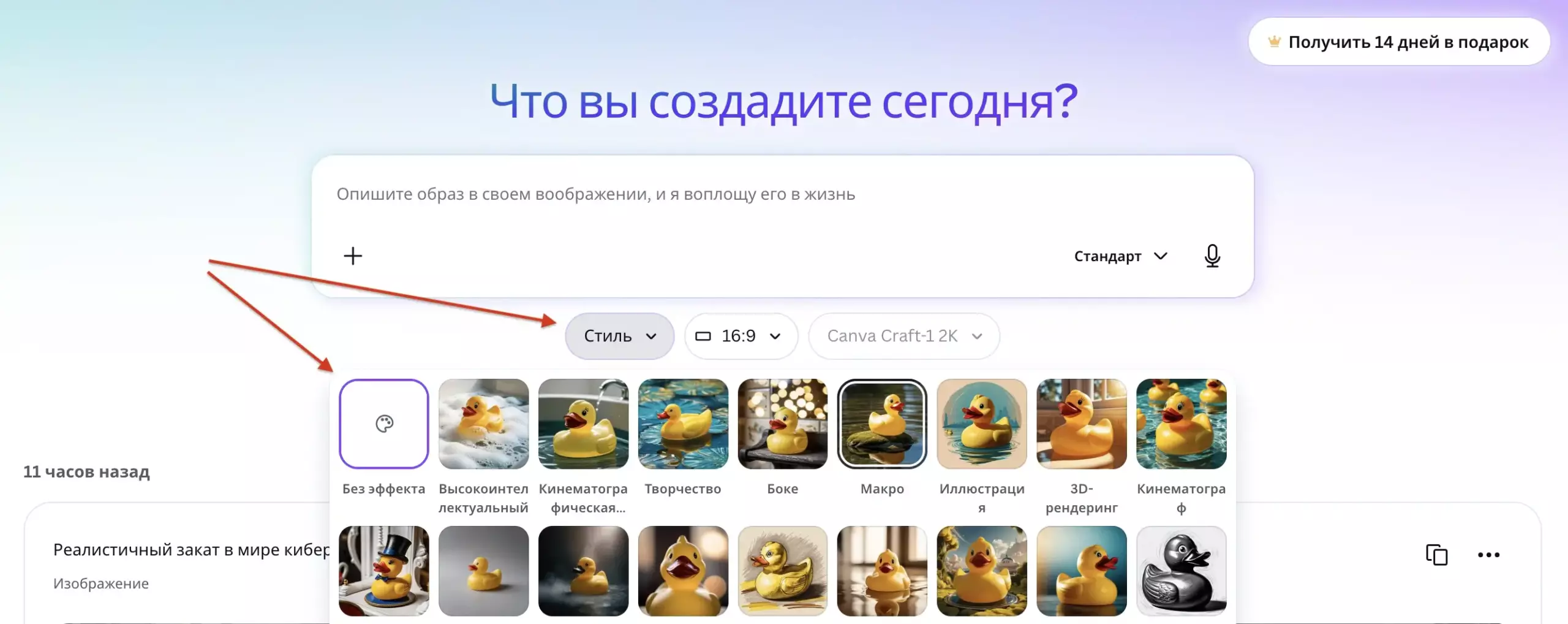
Шаг 2. Установите стиль и пропорции. Под полем ввода вы найдёте настройки для будущего изображения.
В разделе «Стиль» можно выбрать пресет: кинематографический, иллюстрацию, 3D-рендеринг, макросъёмку и другие. Однако мы рекомендуем оставить «Без эффекта» и описать желаемый стиль в самом промте.
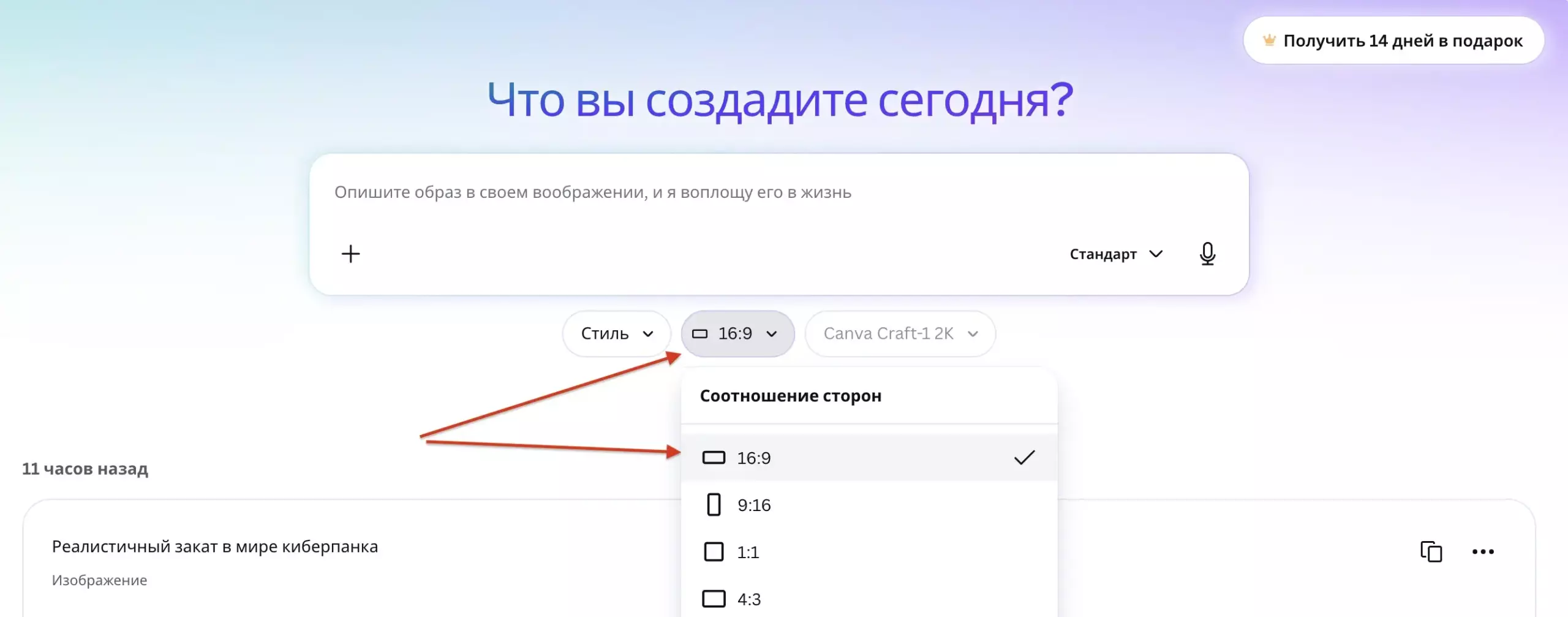
Сбоку выберите соотношение сторон. Например, 16:9 подойдёт для широких изображений, 9:16 — для вертикальных публикаций, 1:1 — для квадратных карточек.
Шаг 3. Настройте качество генерации. В правой части поля для ввода есть меню «Качество ИИ».
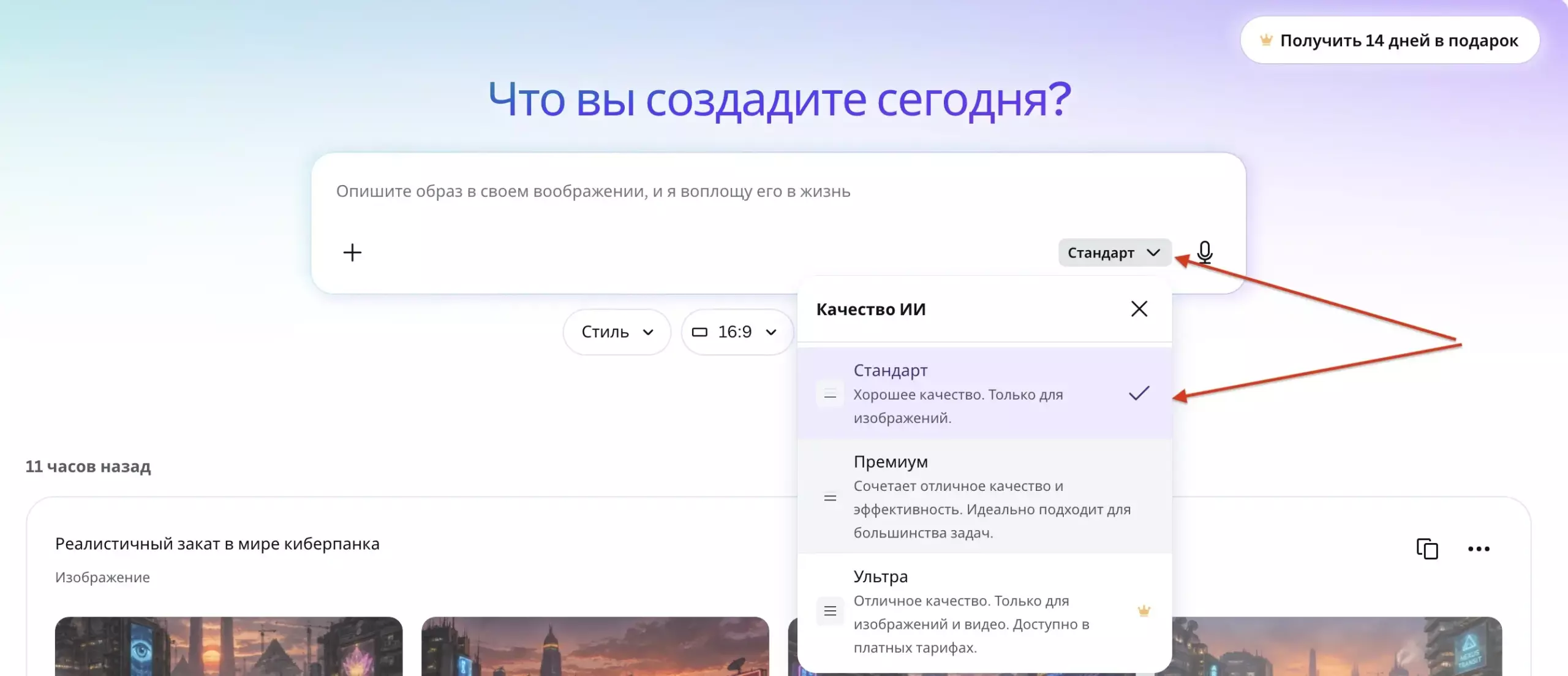
В этом меню три режима:
- Стандарт — хорошее качество для обычной генерации изображений.
- Премиум — улучшенное качество для более сложных задач.
- Ультра — максимальный уровень качества для изображений и видео. Доступен на платных тарифах.
Для первого знакомства с Canva Craft достаточно стандартного режима. При необходимости качество можно повысить.
Шаг 4. Напишите промт и создайте изображение. Теперь опишите, что вы хотите получить. Canva Craft понимает команды на русском языке. Например, можно использовать промт для ИИ-фотосессий.
В качестве примера мы попросили нейросеть создать реалистичную фотографию человека с ноутбуком в кафе. Вот сам промпт:
Фотореалистичное фото в уютной современной кофейне, вид со стороны. Человек сидит за ноутбуком и печатает, руки и пальцы хорошо видны. На стене сзади жёлтая светящаяся надпись на русском: «Кофейня», мягкий свет, без неона. Натуральный интерьер, естественный свет, выглядит как реальное фото со смартфона, без искусственной обработки. Соотношение сторон 16:9.
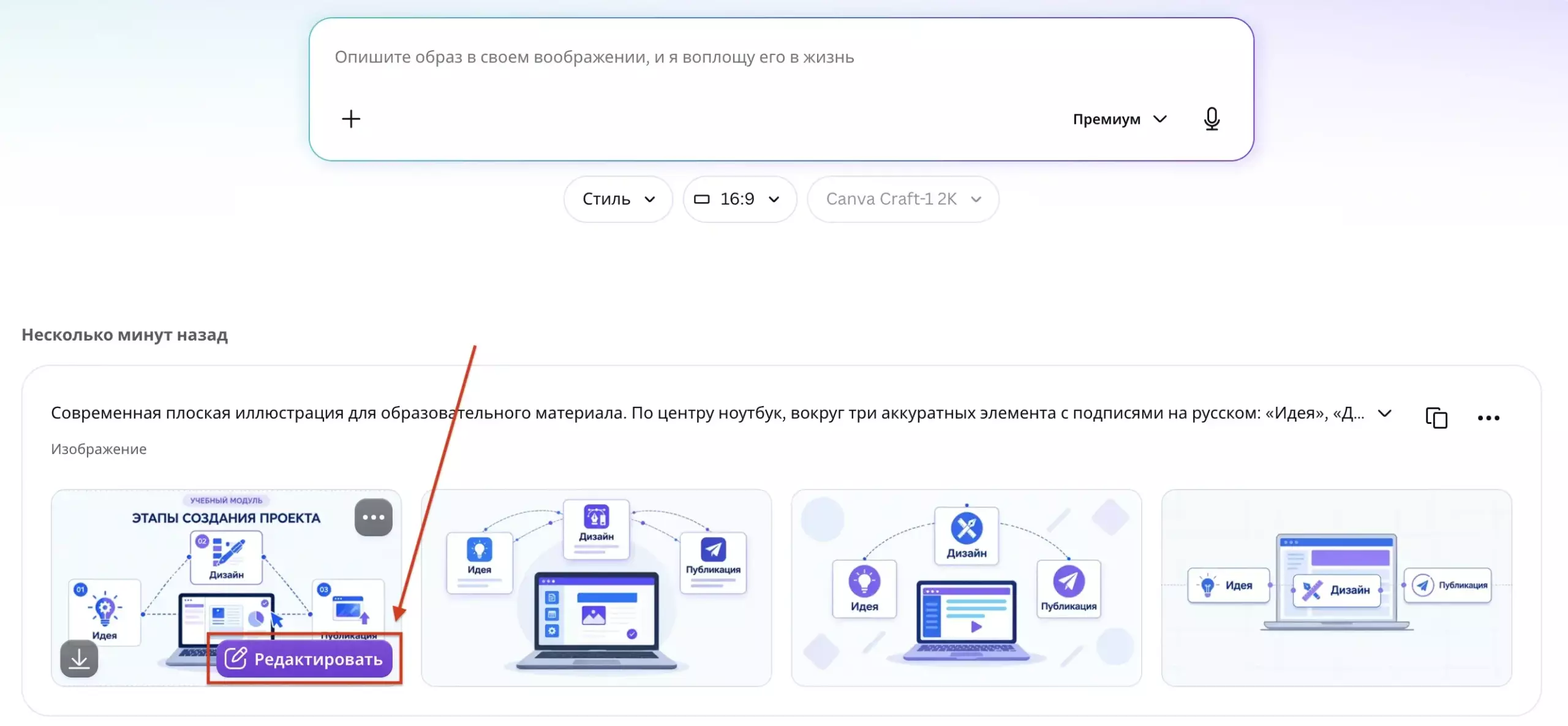
Нажмите кнопку генерации. Canva подготовит четыре варианта изображения на выбор.
Шаг 5. Откройте понравившийся результат. Нажмите на одно из готовых изображений, чтобы открыть его в отдельном окне. Здесь можно рассмотреть изображение в большем размере, скачать его или продолжить редактирование.
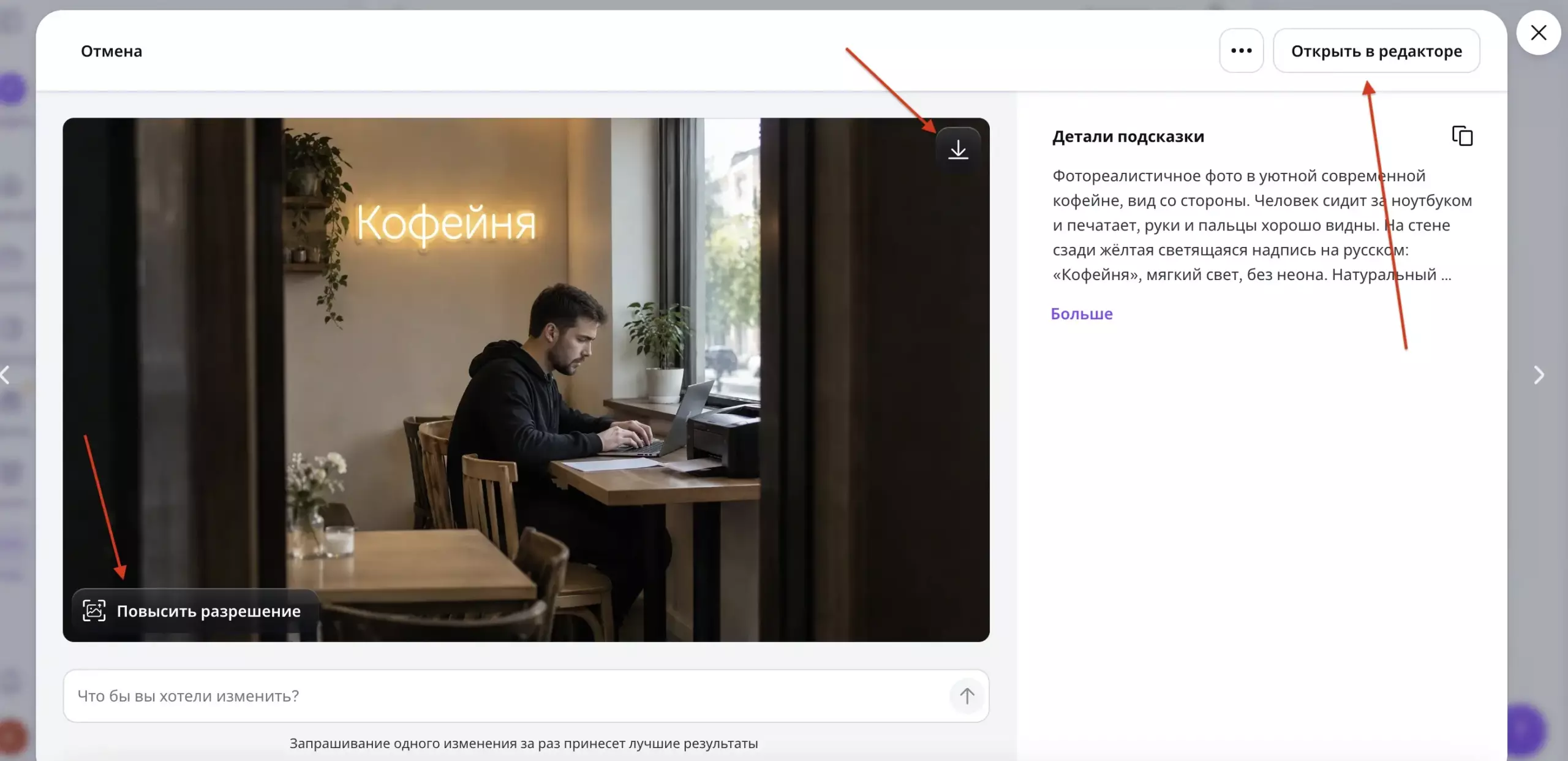
Есть несколько кнопок:
- Повысить разрешение — увеличить разрешение картинки.
- Изменить изображение — написать дополнительный запрос в поле «Что бы вы хотели изменить?». Например, попросить убрать лишний предмет или изменить освещение.
- Скачать — сохранить готовую картинку.
- Открыть в редакторе — перейти к работе с изображением в Canva.
Лучше вносить изменения по одному. Например, сначала изменить фон, посмотреть результат и только потом исправлять отдельные детали.
Шаг 6. Отредактируйте изображение в Canva. Одна из самых интересных возможностей Craft — работа с готовыми изображениями внутри редактора Canva.
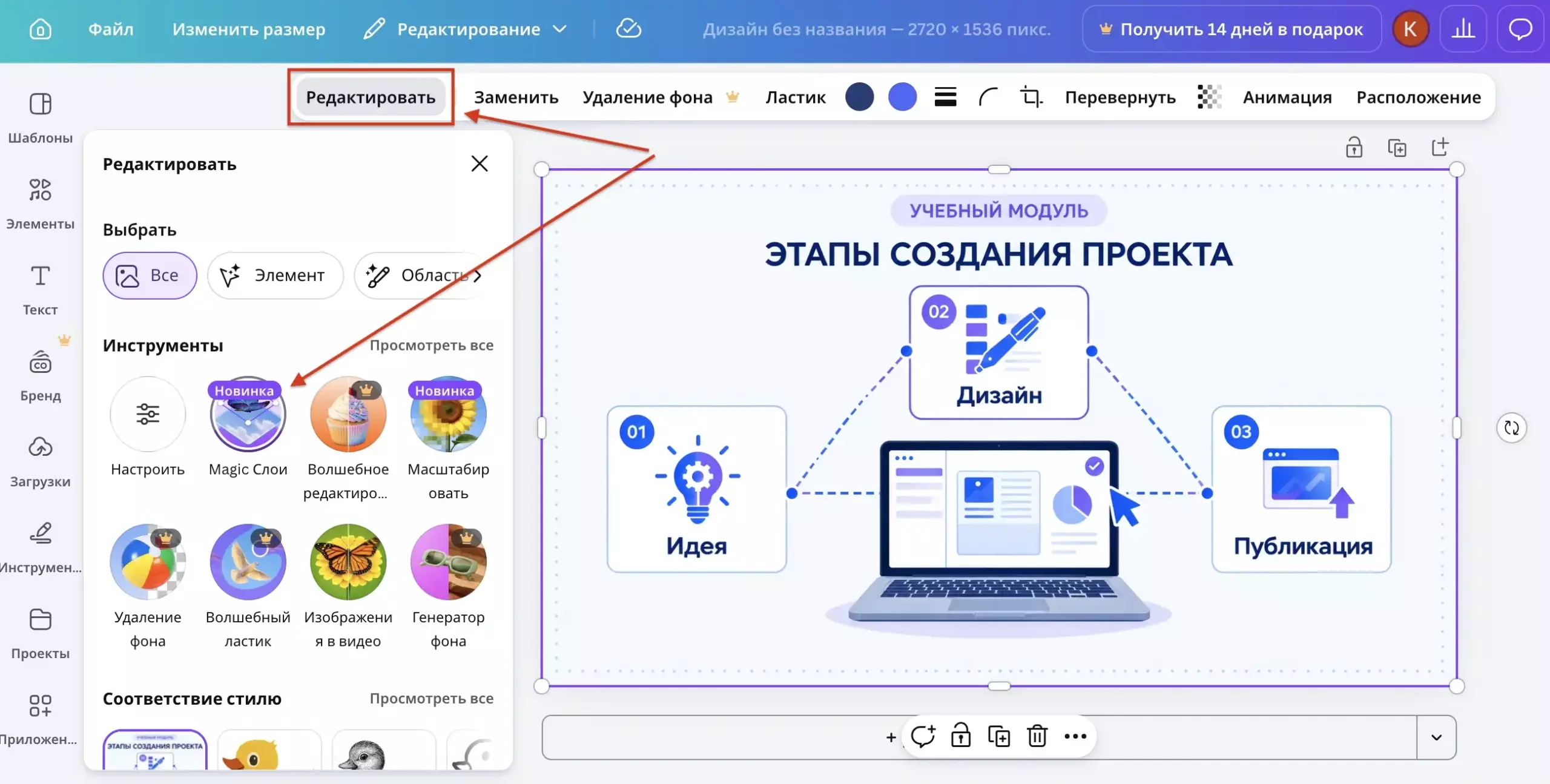
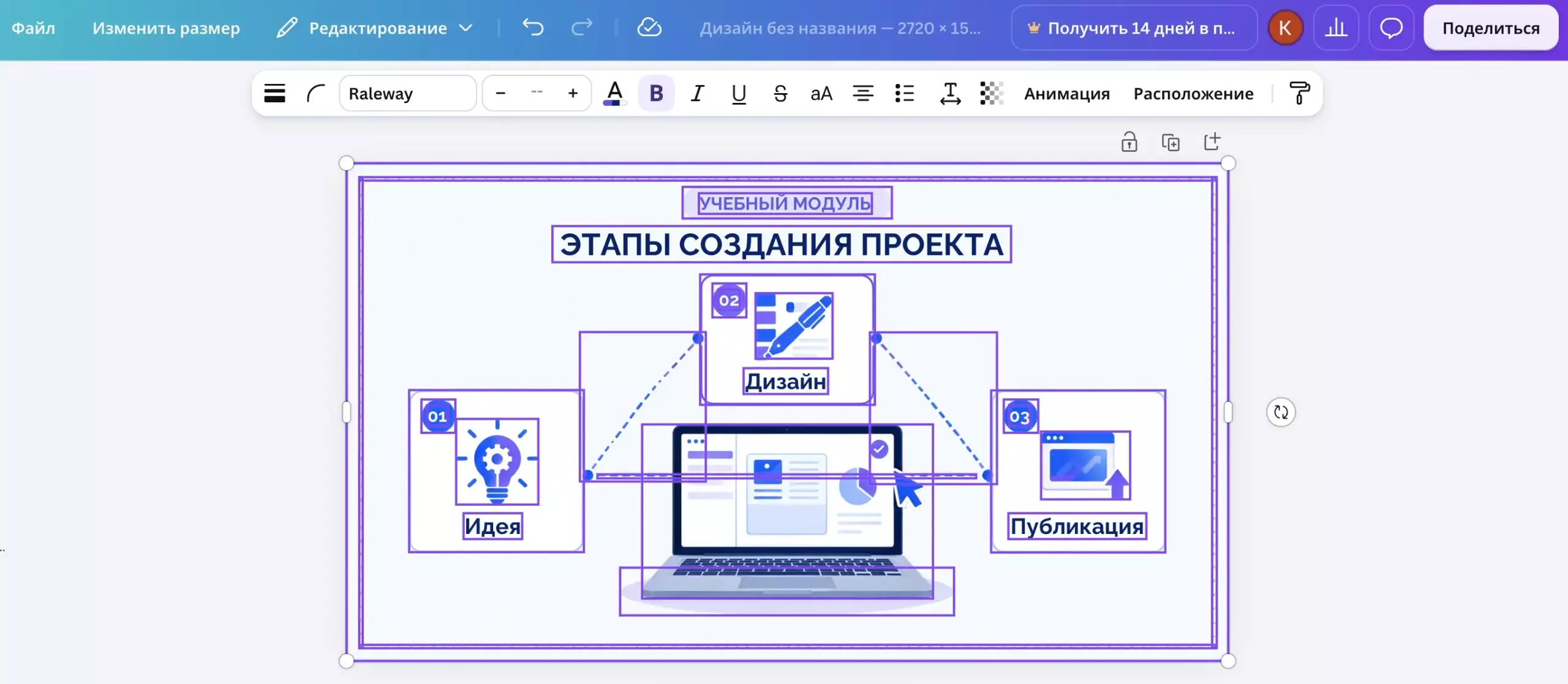
Если вы создали рекламный баннер, постер или карточку с текстом, изображение можно обработать с помощью Magic Layers. Эта функция разбивает картинку на редактируемые элементы.
Для этого откройте изображение в редакторе, выделите его, нажмите «Редактировать» и выберите Magic Слои.
После обработки вы сможете отдельно перемещать объекты, изменять их размеры, удалять ненужные детали и редактировать композицию.
Что можно создавать в Canva Craft — примеры промтов
Canva Craft способна генерировать реалистичные фотографии, иллюстрации и изображения с текстами. Однако особенно интересно использовать её для дизайнов, которые можно доработать в Canva.
Вот несколько идей для начала.
1. Рекламный креатив для соцсетей:
Современный рекламный баннер для кофейни. В центре крупный стакан холодного кофе со льдом, вокруг несколько кофейных зёрен. Светлый бежевый фон, естественные тени, реалистичная предметная съёмка. Сверху крупная надпись на русском «Время для кофе». Минималистичный коммерческий дизайн, аккуратная типографика, формат 1:1.
Такой макет можно использовать для публикации в соцсетях, а затем доработать в редакторе: поменять надпись, добавить цену или логотип.
2. Карточка товара для маркетплейса:
Предметная рекламная фотография чёрных беспроводных наушников. Наушники находятся в центре на светло-сером фоне, мягкие реалистичные тени, форма и материалы хорошо видны. Справа свободное место для названия товара и характеристик. Современный минималистичный дизайн карточки товара, формат 4:3.
3. Обложка для статьи или видео:
Технологичная обложка статьи о нейросетях. В центре объёмный современный ноутбук с открытым интерфейсом генерации изображений. Тёмный графитовый фон, мягкий направленный свет, реалистичные материалы, премиальный технологичный минимализм. Крупная надпись «Генерация изображений» на русском, хорошо читаемая типографика. Формат 16:9.
Здесь можно сразу задать композицию, цветовую гамму и расположение текста. После генерации останется выбрать удачный вариант и при необходимости исправить детали.
Статья на тему: Как сделать обложку для Ютуб-видео с помощью ИИ
4. Иллюстрация с надписями:
Современная плоская иллюстрация для образовательного материала. В центре ноутбук, вокруг три аккуратных элемента с подписями на русском: «Идея», «Дизайн», «Публикация». Светлый фон, синие и фиолетовые акценты, крупная читаемая типографика, ровные отступы, строгая композиция, формат 16:9.
Подобные изображения особенно удобно дорабатывать через Magic Layers: можно изменить расположение элементов, заменить подписи и добавить фирменные цвета.
Больше промтов для иллюстраций — в статье по ссылке.
Кратко о главном
Canva Craft удобна прежде всего для создания изображений, которые потом нужно использовать в дизайне, или для генерации готовых макетов прямо внутри Canva. Например, можно создать рекламный баннер, обложку или карточку товара, а затем отредактировать результат, не переходя в другой сервис.
Однако для сложных изображений, особенно когда необходимо точно следовать референсу, сохранять детали или добиваться фотореализма, лучше использовать другие нейросети.
Гайды по теме:
- Как пользоваться Nano Banana 2.1
- Как сделать пост-карусель с помощью ИИ
- Как создавать видео в Seedance 2.5


