
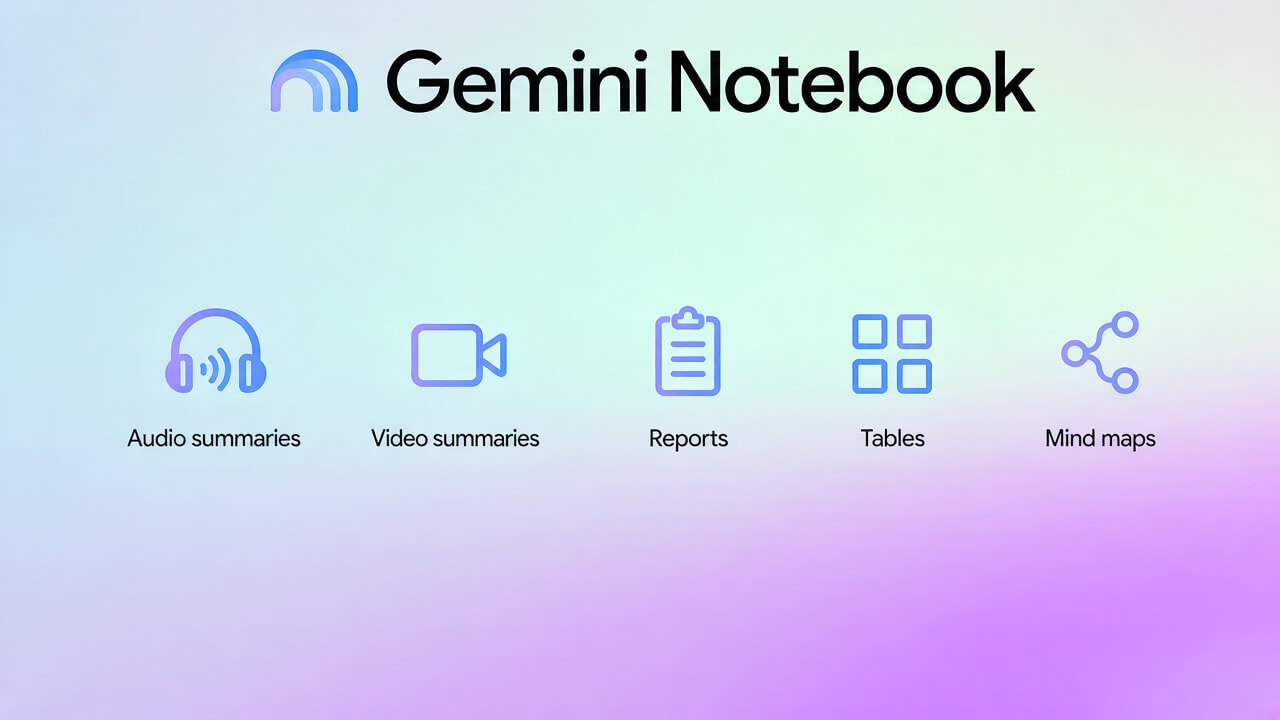

Google внедрила в Gemini Notebook, который ранее назывался NotebookLM, функцию копирования блокнотов. В новый блокнот переносятся источники и материалы, созданные в панели Studio. Сам сервис продолжает оставаться отдельным продуктом Google, несмотря на обновленное название.
Копия создаётся как независимый блокнот и не влияет на оригинал. История чата и заметки не сохраняются. Эта функция уже доступна в веб-интерфейсе.
Читайте также: Генерация фото в Grok, +примеры промтов
Что переносится в копию Gemini Notebook
В копию включаются источники блокнота — включая загруженные файлы и веб-страницы — наряду с материалами Studio. В официальной демонстрации в копии сохраняются Audio Overview, Video Overview, Mind Map, Reports и другие созданные материалы.
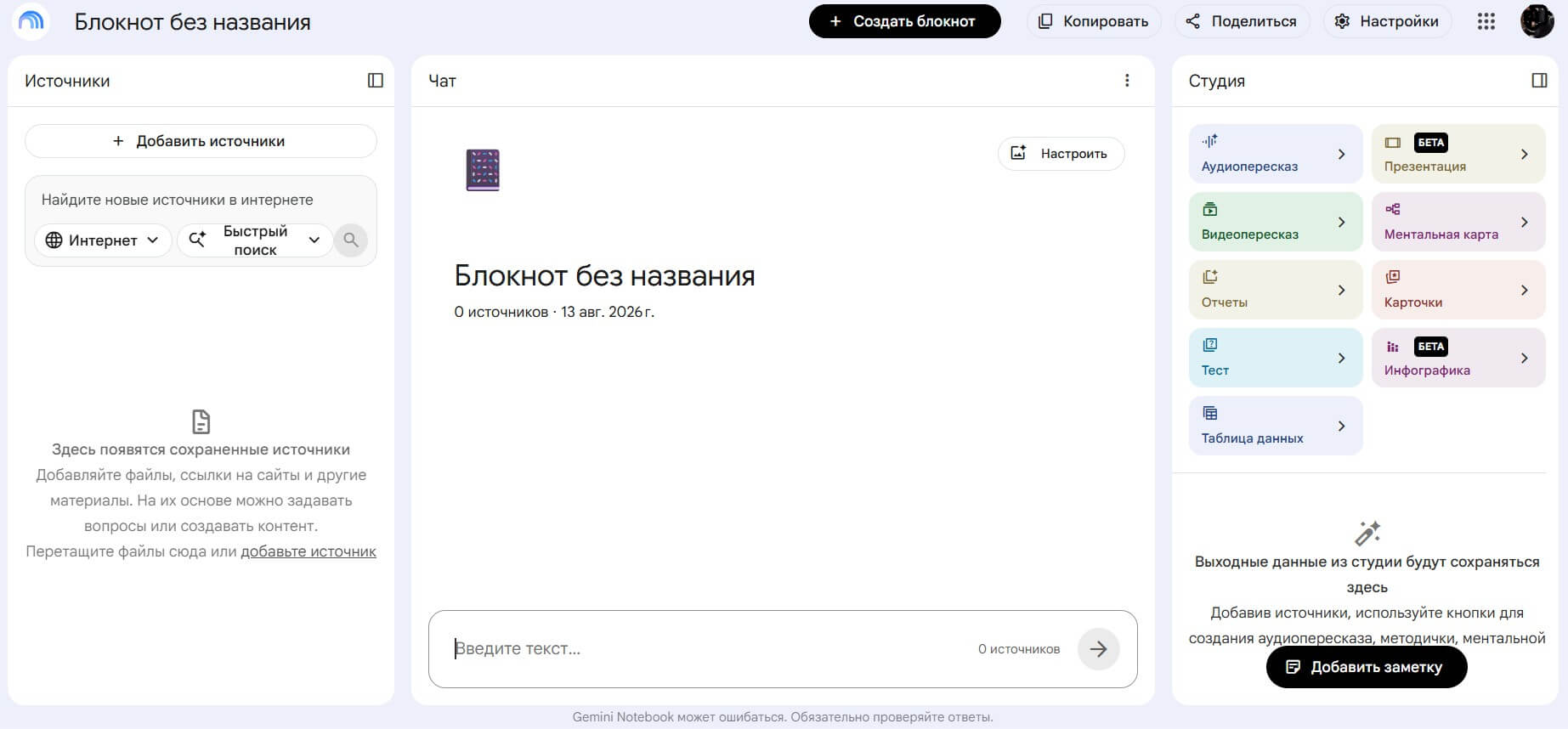
Сервис не переносит переписку с ИИ и пользовательские заметки. Название нового блокнота можно изменить до его создания. Новая копия остаётся отдельным блокнотом и не затрагивает исходный.
Как скопировать блокнот
- Откройте необходимый блокнот в веб-версии Gemini Notebook.
- Нажмите на Copy в верхней части экрана.
- Проверьте или измените название в окне Copy notebook и нажмите Create.
- После завершения процесса копирования, сервис откроет новый блокнот с перенесёнными источниками и материалами Studio.
Почему это важно? Копирование позволяет использовать общий блокнот в качестве основы для учёбы, исследований или рабочих проектов и модифицировать его, не затрагивая оригинал. Источники и материалы Studio не нужно будет добавлять заново, однако переписку и заметки придётся подготовить в новой копии.
Ранее Google переименовала NotebookLM в Gemini Notebook. Сервис остался отдельным приложением для работы с источниками и заметками, но получил более тесную интеграцию с другими продуктами Gemini.
Итог: Gemini Notebook копирует блокнот вместе с источниками и материалами Studio, но оставляет историю чата и заметки только в оригинальной версии.


