
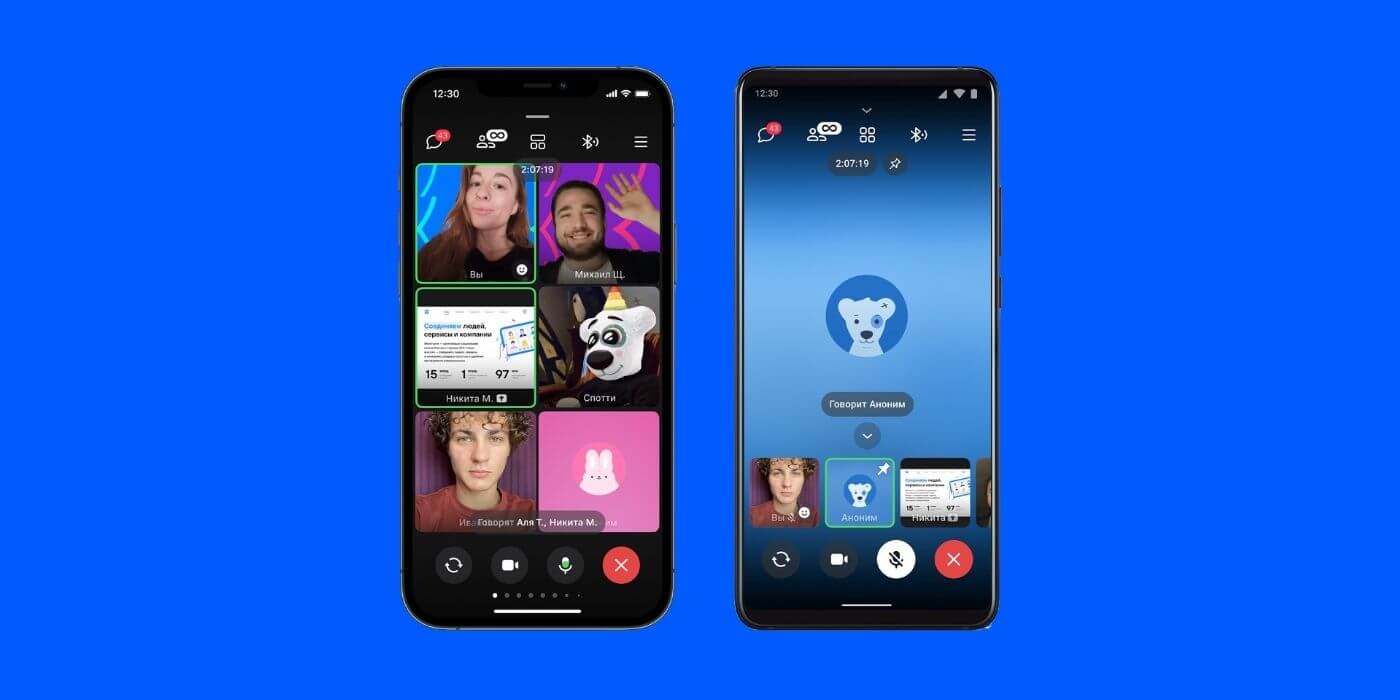

В России временно ограничены звонки в WhatsApp и Telegram (здесь список аналогичных приложений). На данный момент они все еще работают, однако качество связи значительно ухудшилось, и вскоре эта функция может прекратить свое существование.
Не нужно далеко искать альтернативы. ВКонтакте доступен почти каждому — как в виде социальной сети, так и мобильного приложения. Кроме того, у VK имеется собственный мессенджер. Давайте разберемся, как использовать эти инструменты для осуществления аудио- и видеозвонков без перебоев.
Также читайте: 10 самых популярных социальных сетей в мире
Как звонить в ВК с компьютера: веб-версия и приложения
Вариант А — веб-версия «ВКонтакте»
Шаг 1. Откройте веб-версию VK и войдите в свой аккаунт. Перейдите в нужный чат (либо личное сообщение, либо беседу).
Шаг 2. Нажмите на значок «трубка» (для аудио) или «камера» (для видео).
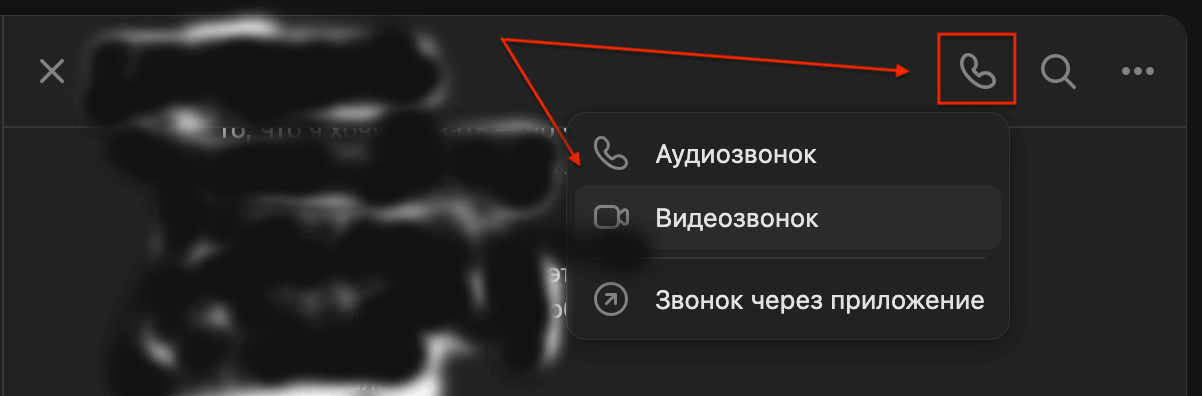
Для группового разговора инициируйте звонок в беседе — участники получат приглашение «Присоединиться».
Для видеозвонков рекомендуется использовать современные браузеры с поддержкой WebRTC. Если собеседник не видит приглашение, убедитесь, что режим «Не беспокоить» отключен, и проверьте разрешения на доступ к микрофону/камере в браузере.
Вариант Б — сервис «VK Звонки» (встречи по ссылке)
Перейдите на сайт сервиса VK Звонки и выполните авторизацию через VK ID.
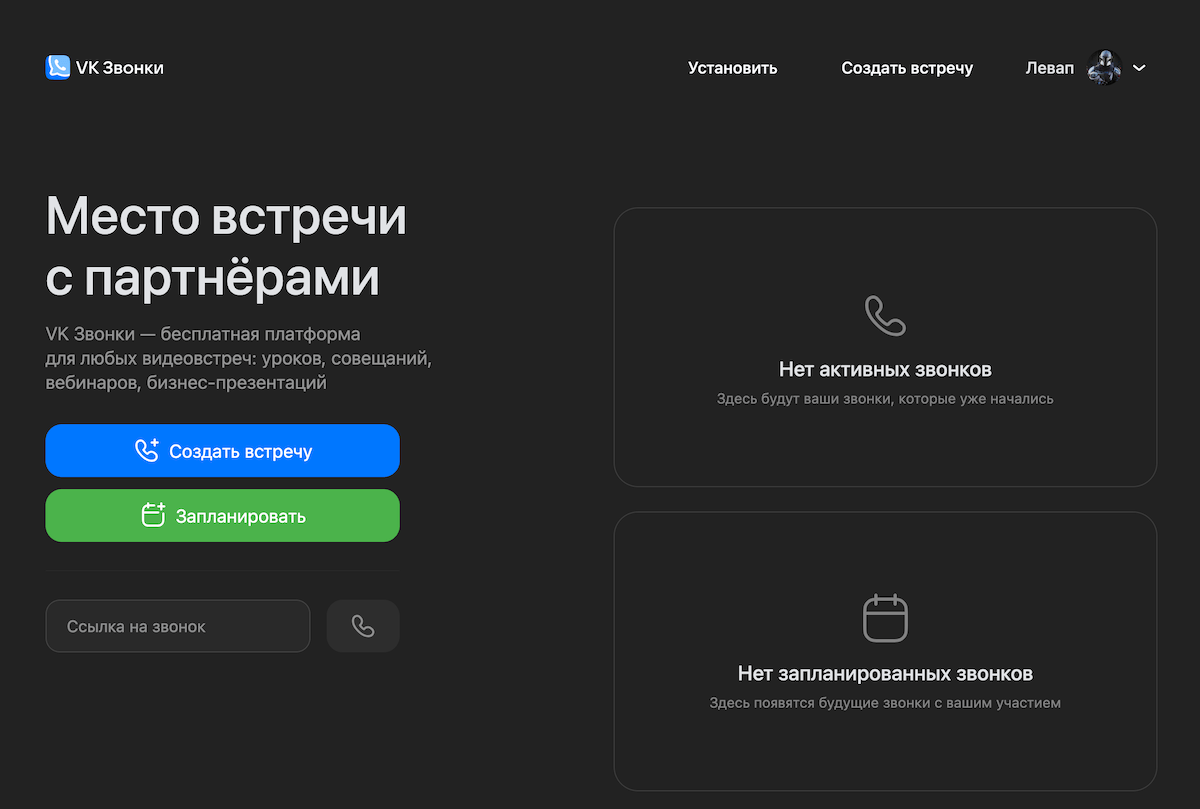
Выберите «Создать встречу» (с немедленным стартом) или «Запланировать» (на определенное время).
Скопируйте ссылку-приглашение и отправьте всем участникам. При необходимости активируйте «Зал ожидания» и «Анонимный вход по ссылке», чтобы гости могли подключиться без наличия аккаунта.
Во время звонка доступны функции демонстрации экрана (до 4K на поддерживаемых устройствах), запись встречи, виртуальные фоны, подавление шума, авто-субтитры и итоговая расшифровка.
Когда это удобно: вебинары, планёрки, консультации, занятия — все случаи, когда требуется быстрый вход и не у всех имеется аккаунт VK.
Как звонить через мобильное приложение ВКонтакте (Android/iOS)
Запустите приложение VK и перейдите в нужный чат. Нажмите на «трубку» для аудиозвонка или на «камеру» для видеозвонка.
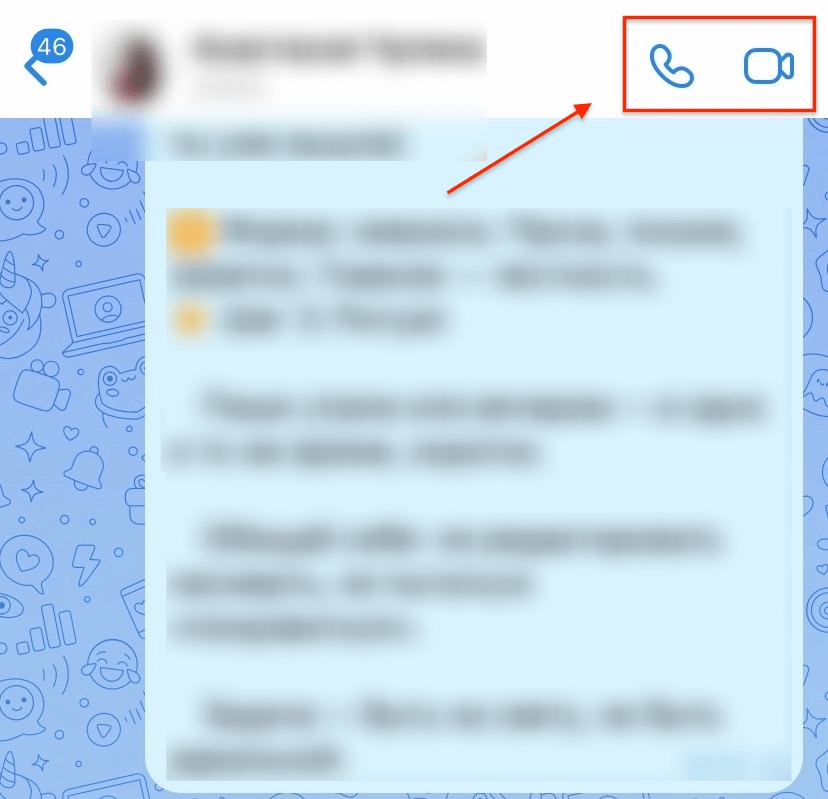
При первом запуске предоставьте доступ к микрофону и камере.
Для групповых разговоров начинайте звонок в беседе или создайте встречу по ссылке в разделе «Звонки».
Проверка проблем:
- В разделе «Настройки → Конфиденциальность» проверьте пункт «Кто может звонить» (например, «Друзья» или «Все пользователи»).
- Если нет звука или изображения — перезапустите приложение, отключите режим энергосбережения, проверьте права доступа на камеру и микрофон в системе, а также качество сети (лучше использовать Wi-Fi или стабильный 4G/5G).
- Чтобы обеспечить стабильное видео, закройте другие приложения, которые могут использовать камеру.
Как звонить через VK Мессенджер
На телефоне (Android/iOS)
Установите и запустите приложение «VK Мессенджер». Перейдите в нужный чат и нажмите на «трубку» или «камеру» (интерфейс совпадает с приложением ВК).
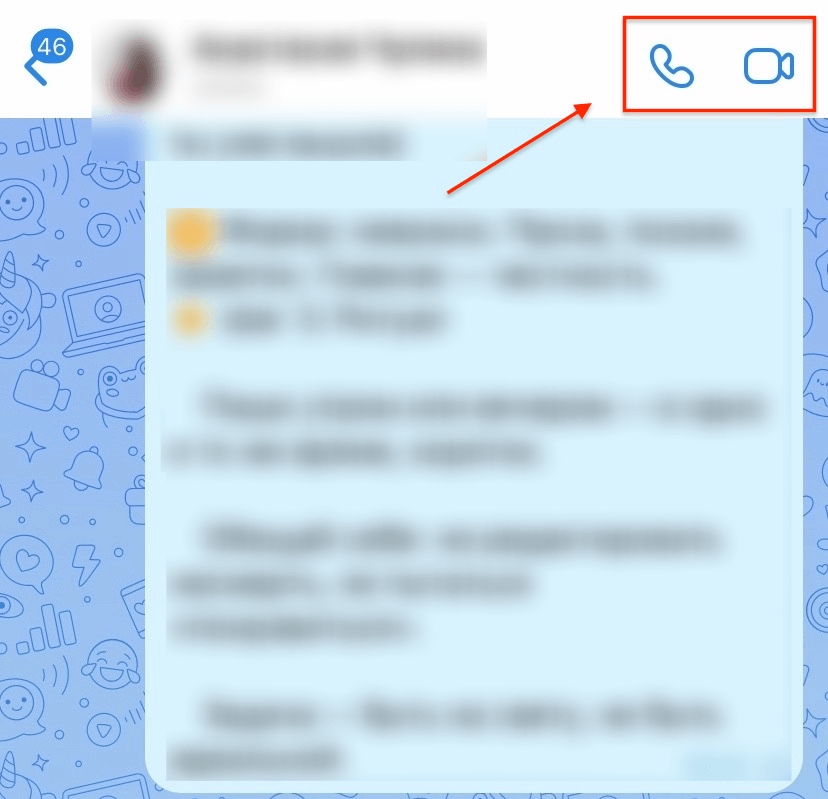
Доступны быстрые чаты, групповые звонки без временных ограничений, а контакты импортируются из VK и телефонной книги.
Почему это удобно: отдельное приложение работает быстрее и легче по сравнению с «большим» вариантом — если вы в основном переписываетесь и созваниваетесь, это самый практичный выбор.
На компьютере
Установите «VK Мессенджер» (Windows/macOS/Linux) или воспользуйтесь веб-версией. Звоните из чатов или создавайте встречу по ссылке через «VK Звонки».
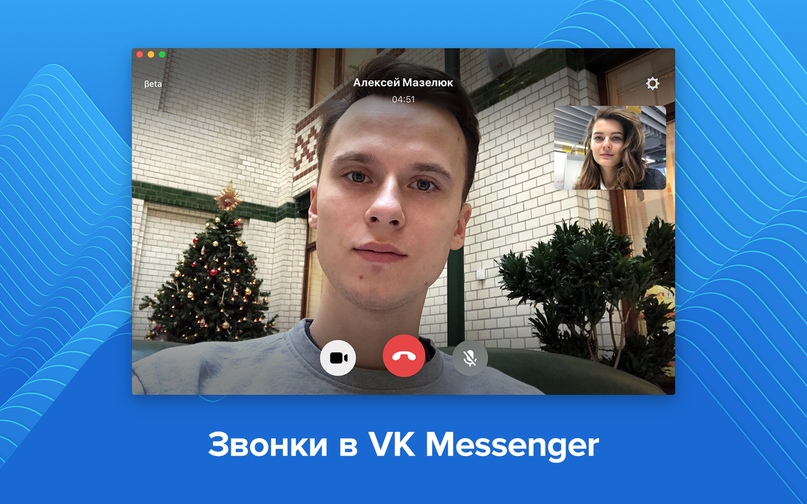
Для рабочих сценариев полезно использовать функции демонстрации экрана, записи и субтитров.
Функции и возможности звонков в ВК
Кроме стандартных аудио- и видеозвонков, «ВКонтакте» предлагает ряд функций, которые обычно ассоциируются с отдельными сервисами для видеоконференций. Вот основные:
- Анонимный вход по ссылке. Можно пускать пользователей без аккаунта VK — это удобно для клиентов и внешних спикеров.
- Зал ожидания. Участники попадают в лобби, и вы решаете, кого впустить.
- Запись и расшифровка. Запись сохраняется и доступна всем участникам; расшифровка позволяет быстро сделать конспект.
- Демонстрация экрана. Доступна в браузере и приложениях, поддерживается показ отдельных окон и всего экрана.
- Качество и стабильность. Технология WebRTC автоматически подстраивает качество видео под скорость соединения; если прямое соединение недоступно, трафик проходит через серверы, чтобы звонок все равно состоялся.
- Приватность. В профиле можно настроить, кто может вам звонить; на встречах — включать зал ожидания и управлять правами участников.
- Масштаб. Личные и групповые звонки работают «из коробки»; для больших встреч используйте «VK Звонки» — реальная вместимость зависит от устройств и сети, но платных лимитов по времени нет.
Кратко о главном
В ВКонтакте можно звонить с телефона и компьютера: в основном приложении, в «VK Мессенджере» или через «VK Звонки». Доступны как личные, так и групповые разговоры, встречи по ссылке, демонстрация экрана, запись и субтитры. По своему функционалу этого достаточно, чтобы заменить привычные звонки в других мессенджерах.


