


Обычный пост в Telegram позволяет разместить до 4096 символов. Если этого недостаточно, воспользуйтесь расширенным текстовым редактором: в нём можно подготовить контент объёмом до 32 тысяч символов и опубликовать его одним сообщением прямо в канале.
Редактор поддерживает заголовки, списки, цитаты, таблицы, кодовые блоки, изображения и видео между абзацами. В данный момент функция доступна только пользователям Telegram Premium.
В этом руководстве мы рассмотрим, где найти редактор, как составить и оформить статью, добавить изображения и опубликовать готовый текст в канале.
Читайте также: Как быстро привлечь подписчиков в Телеграм-канале
Как создать статью в Телеграм: пошаговое руководство
Перейдём сразу к инструкциям и разберём, как открыть редактор, добавить текст, изображения и другие элементы, а затем опубликовать завершённую статью.
Шаг 1. Откройте редактор статей
Зайдите в свой Telegram-канал и нажмите на скрепку рядом с полем для публикации сообщения. Внизу в меню выберите пункт «Статья».

Telegram откроет отдельное окно для подготовки текста.

Шаг 2. Добавьте заголовок и текст статьи
Статья состоит из отдельных блоков. Чтобы добавить первый блок, нажмите на плюс.
В редакторе доступны:
- заголовок;
- текст;
- цитата;
- выносная цитата;
- код;
- формула.

Сначала выберите «Заголовок», укажите уровень «Заголовок 1» и введите название статьи.
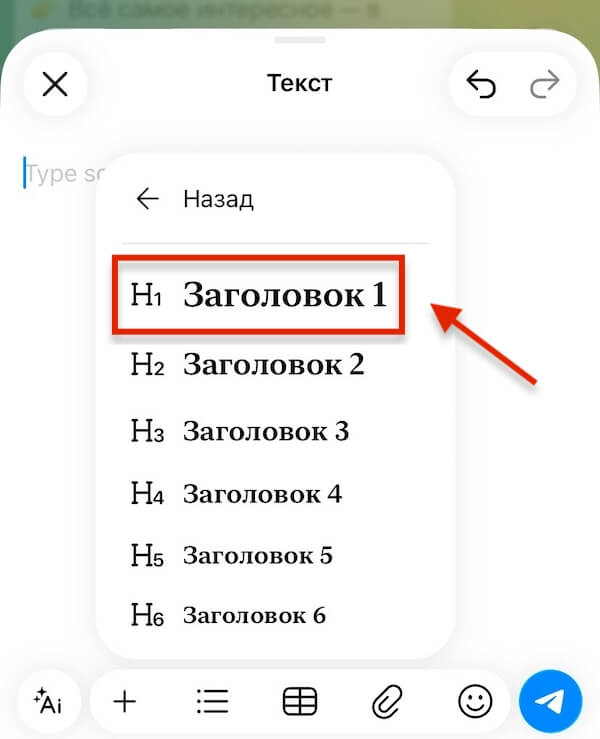
После этого нажмите на плюс ещё раз, выберите текстовый блок и начните вводить основной текст. Его также можно заранее подготовить в другом редакторе и вставить в полном объёме.
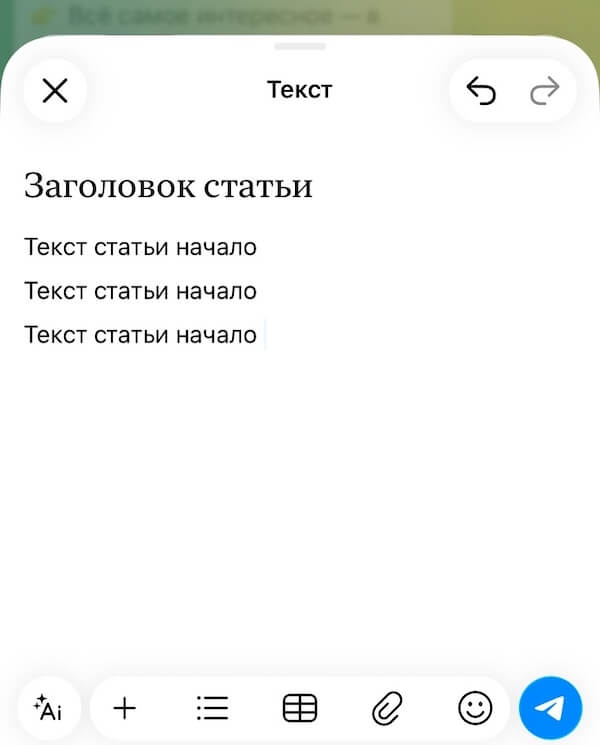
Следующие разделы оформляйте через «Заголовок 2». Таким образом, статья будет иметь ясную структуру, что облегчит читателю переход между её частями.
Шаг 3. Добавьте изображение или видео
Установите курсор в том месте статьи, где вы хотите разместить изображение. Нажмите на скрепку и выберите файл на своём устройстве.

Медиафайл будет вставлен между текстовыми блоками. Нажмите на три точки рядом с ним, чтобы скрыть изображение под спойлером или удалить его.
Таким образом, фотографии и видео можно размещать в любом месте статьи, а не только в начале или конце публикации.
Шаг 4. Вставьте список или таблицу
В нижнем меню редактора доступны:
- маркированный список;
- нумерованный список;
- список задач.
Выберите нужный вариант и последовательно вводите пункты. Чтобы завершить список и вернуться к обычному тексту, дважды нажмите Enter.
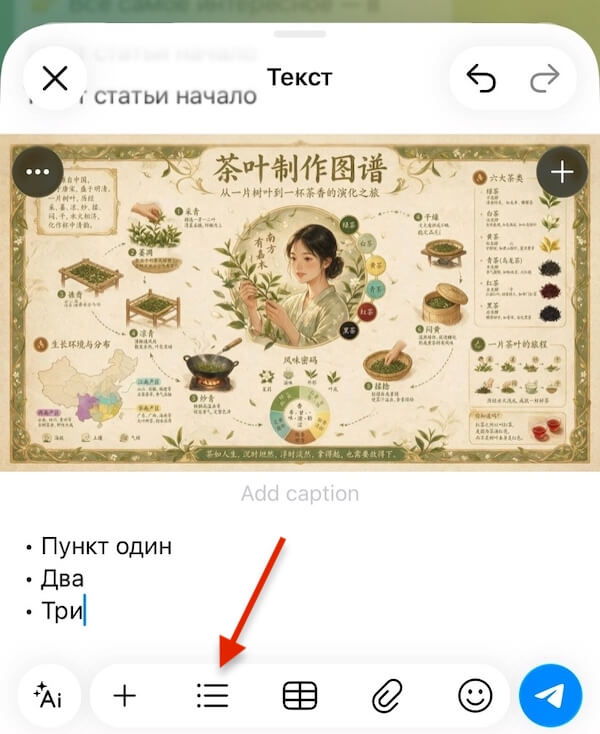
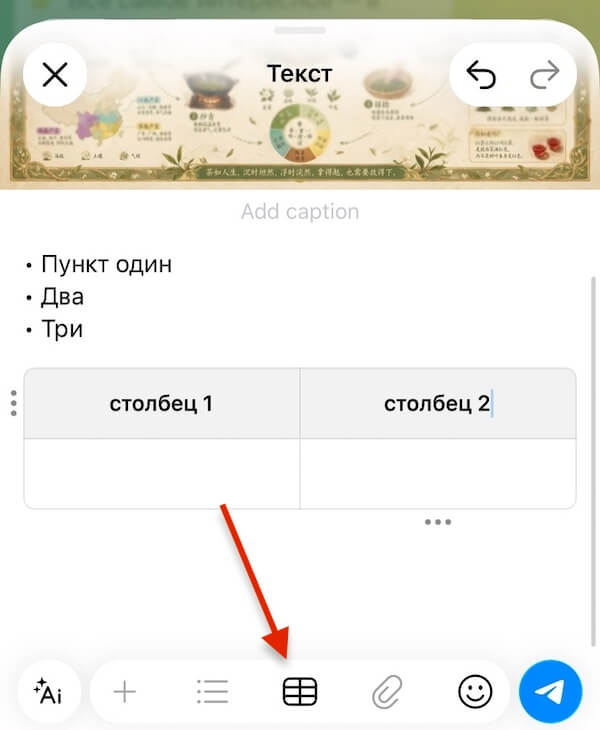
Таблица добавляется аналогичным образом. Нажмите на кнопку таблицы, укажите нужное количество строк и столбцов, а затем заполните ячейки.
Шаг 5. Используйте дополнительные элементы
Через меню с плюсиком можно добавить цитату, кодовый блок или формулу. Значок смайлика открывает меню эмодзи.
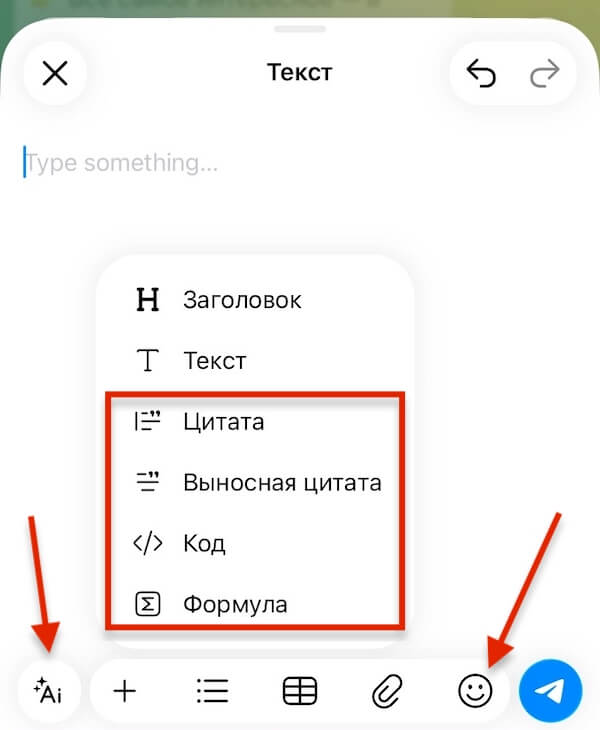
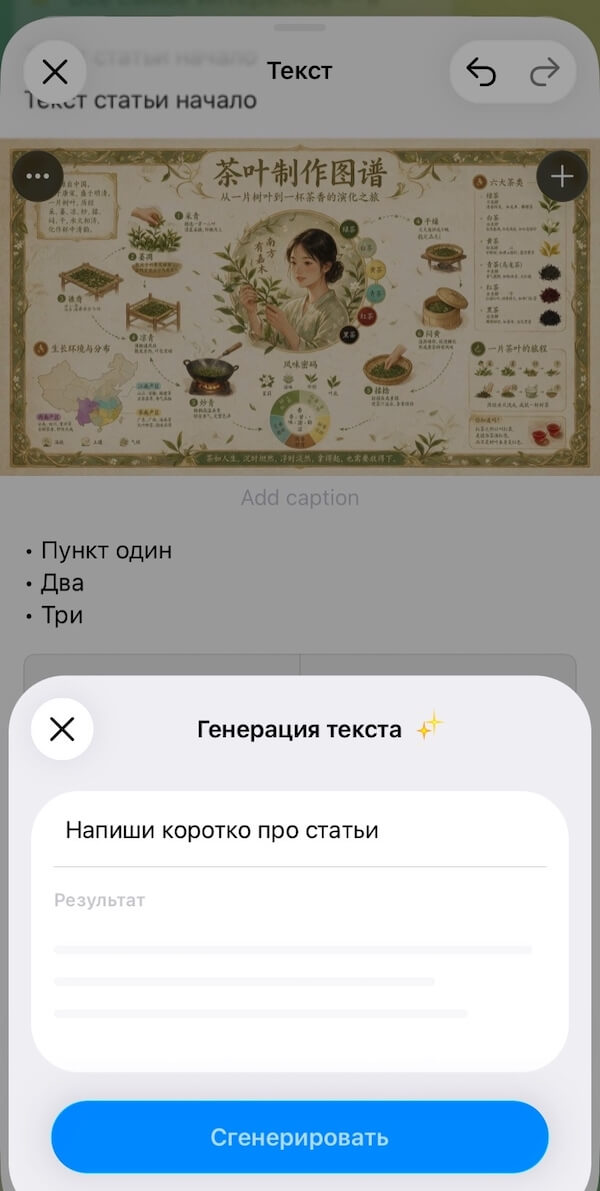
Кнопка AI помогает создать отдельный фрагмент статьи. Нажмите на неё, опишите необходимый текст и дождитесь результата. Перед публикацией проверьте сгенерированный фрагмент и внесите изменения, если это требуется.
Шаг 6. Опубликуйте статью
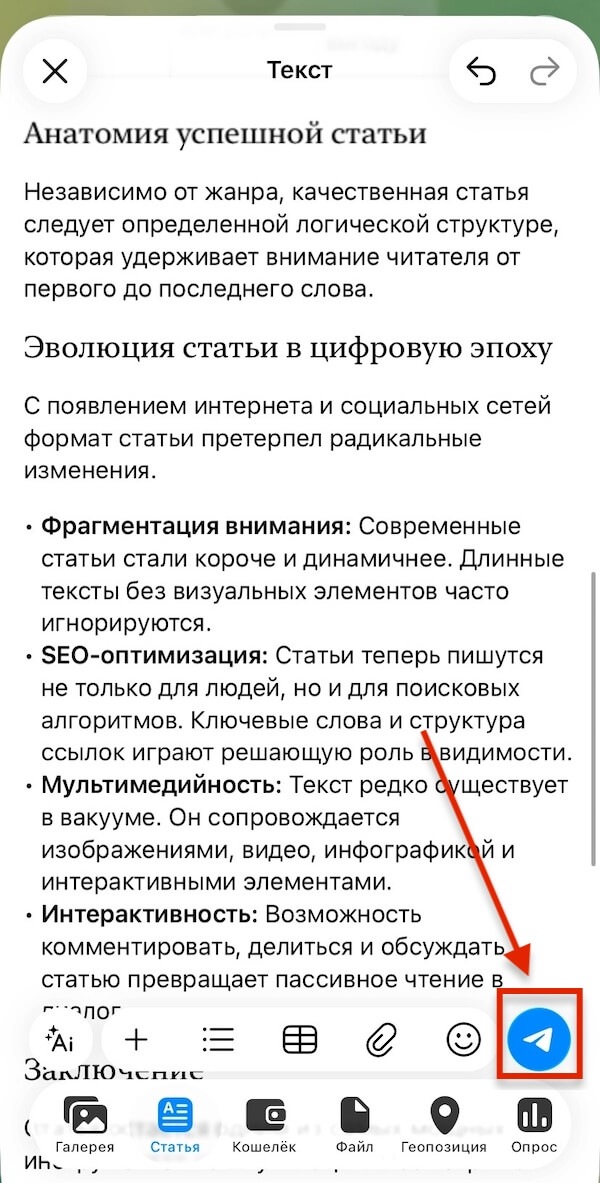
Когда статья готова, нажмите на иконку самолётика. Статья будет опубликована в Telegram-канале одним сообщением вместе со всеми заголовками, списками, таблицами и медиафайлами.
Что делать дальше?
Теперь вы можете публиковать длинные статьи непосредственно в Telegram-канале. Статья будет представлена одним длинным сообщением с заголовками, списками, таблицами, цитатами, изображениями и видео.
Редактор также можно использовать для обычных постов. Он предоставляет больше возможностей для оформления, чем стандартное поле для публикации: вы можете разбить текст на блоки, добавить подзаголовки, выноски и медиафайлы между абзацами.
Попробуйте оформить следующий пост в канале с помощью нового редактора и сравните результат с обычной публикацией.
Больше материалов по работе с Телеграм:
- Как вести личный блог в Телеграм
- Как создать хэштеги в Телеграм-канале
- Как просмотреть статистику поста в Телеграм


