Просто загрузить видео на YouTube и нажать «Опубликовать» можно за считанные минуты. Однако если вы стремитесь к просмотрам из поиска и рекомендаций, лучше сразу правильно оформить видео: подготовить название и обложку, заполнить описание, добавить главы, настроить доступ и другие параметры.
Это не гарантирует просмотры само по себе. YouTube принимает во внимание содержание ролика, вовлечённость аудитории и другие сигналы. При этом название, описание, обложка и сам контент помогают платформе понять, о чём идет речь в видео и по каким запросам его показывать. Ниже разберём весь процесс пошагово — от подготовки файла до публикации ролика.
Читайте также: Как привлечь много просмотров на YouTube
Какой должен быть файл для загрузки на YouTube
Стандартный формат для горизонтального видео — 16:9, но также можно загружать вертикальные и квадратные ролики: плеер автоматически адаптируется под исходный кадр.
Для обычного видео лучше ориентироваться на разрешение 1920×1080 px. Если видео снято в 4K, загружайте оригинал 3840×2160 px. YouTube рекомендует загружать видео в максимально доступном исходном качестве.
Универсальный вариант для экспорта:
- контейнер — MP4;
- видеокодек — H.264;
- аудио — AAC;
- частота кадров — такая же, как при записи: например, 25, 30 или 60 FPS;
- для стандартного горизонтального видео — 16:9.
Чем выше разрешение и битрейт, тем больше будет весить файл и тем дольше YouTube будет его загружать и обрабатывать. Максимальный размер одного файла — 256 ГБ, максимальная продолжительность — 12 часов. Для загрузки видео длиннее 15 минут аккаунт должен быть подтверждён.
Если вы загружаете ролики из России, учитывайте ограничения доступа. Если YouTube Studio не открывается или загрузка прерывается, потребуется прокси с иностранным IP. Для больших видео особенно важна скорость исходящего соединения.
Это интересно: Как создать канал на YouTube в 2026 году
Как правильно загрузить видео на YouTube, чтобы были просмотры
Этап 1. Подготовьте видео перед загрузкой
1. Определите название видео.
Изучите выдачу YouTube и Google по вашей теме. Найдите популярные ролики и обратите внимание на формулировки авторов: основной запрос, проблема зрителя, формат инструкции, упоминание года.
После этого составьте итоговый заголовок и включите в него главный запрос, по которому хотите продвигать видео.
2. Переименуйте видеофайл на вашем компьютере.
Перед загрузкой дайте файлу ясное название латинскими буквами, например:
Kak_sozdat_YouTube_kanal_2026.mp4
Это упростит вам навигацию между исходниками и загруженными версиями ролика.
3. Создайте обложку.
Сделайте отдельную обложку с крупным и понятным текстом и одним главным визуальным элементом. Она должна быть легко читаемой даже в небольшом размере.
Для обычных видео YouTube рекомендует формат 16:9. На компьютере в 2026 году можно загружать обложки размером до 50 МБ, хотя на практике нет смысла делать такой тяжёлый файл. Для загрузки с мобильного устройства лимит составляет 2 МБ.
При желании заранее подготовьте два-три заметно отличающихся варианта. Их можно будет протестировать через встроенный A/B-тест YouTube.
Этап 2. Загрузите видео
1. Откройте Творческую студию YouTube.
Зайдите на YouTube под нужным аккаунтом. Нажмите на значок камеры с плюсом «Создать» в правом верхнем углу и выберите «Добавить видео».

2. Выберите файл.
Нажмите «Выбрать файлы» или просто перетащите подготовленный ролик в окно загрузки.
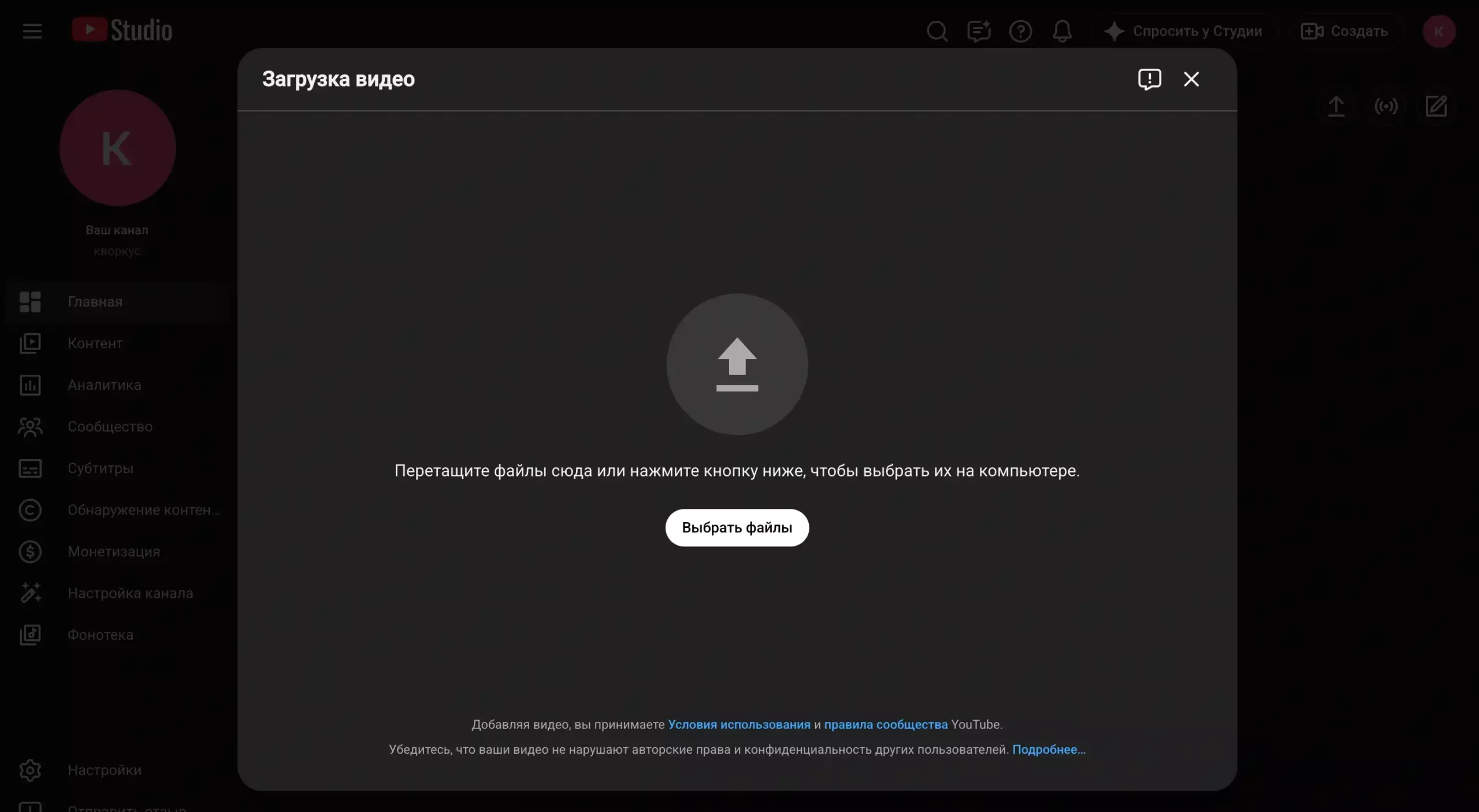
После этого YouTube начнет загружать и обрабатывать видео. Далее необходимо заполнить информацию о ролике.
Этап 3. Заполните основные сведения
1. Вставьте название
В поле «Название» вставьте подготовленный заголовок. Главный запрос лучше использовать естественно, без перечисления однородных ключевых фраз через запятую.
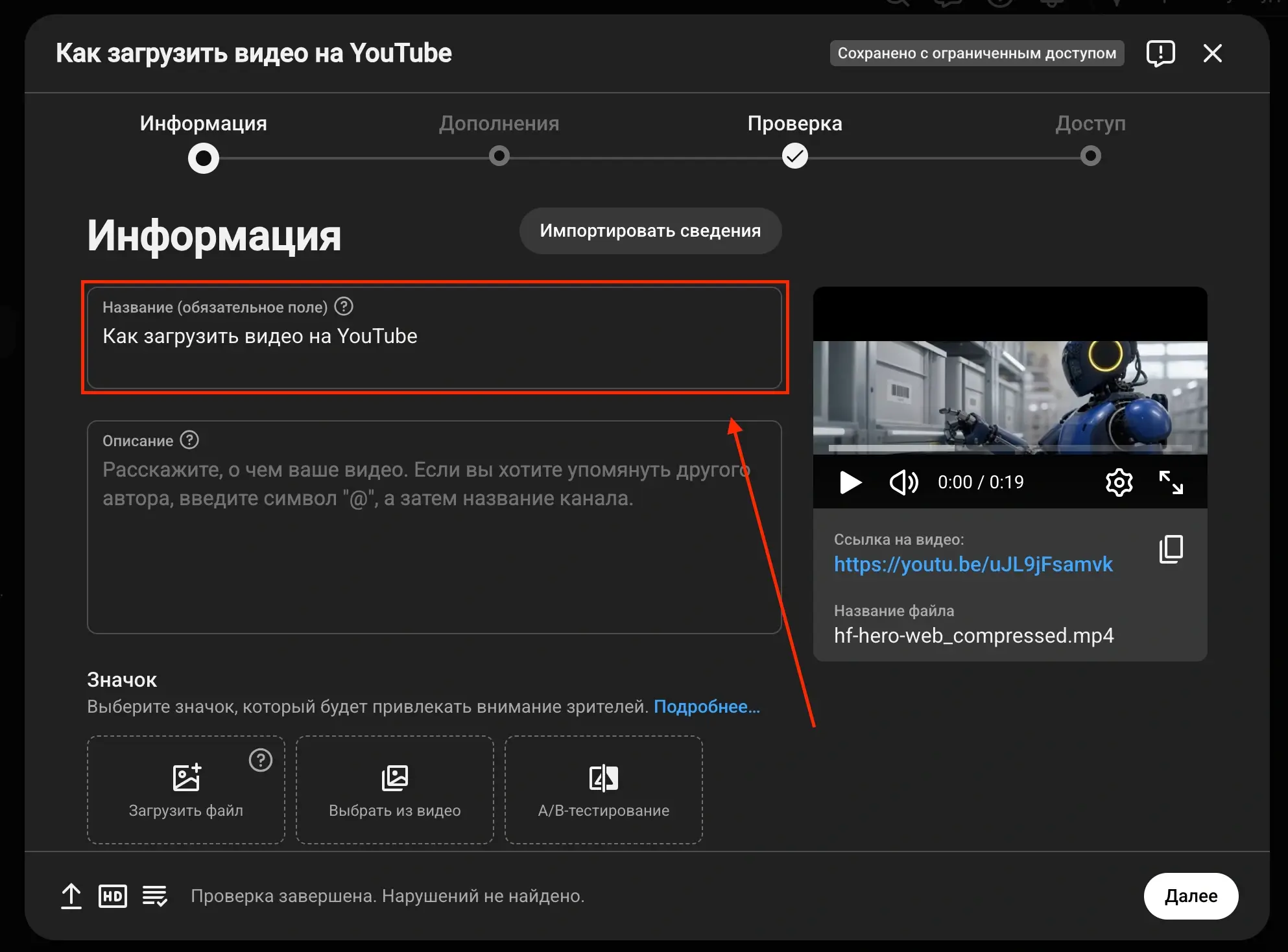
2. Заполните описание
В первых одном-двух предложениях кратко опишите, о чём видео. Главную формулировку из заголовка можно повторить или использовать в немного изменённом виде.

Ниже добавьте полезные ссылки: сайт, социальные сети, Telegram-канал, продукт, материалы из видео или другие страницы, о которых говорите в ролике.
После этого пропишите тайм-коды вручную:
00:00 — Введение01:42 — Как создать канал04:18 — Настройка YouTube Studio08:35 — Как загрузить первое видео
Первый тайм-код должен начинаться с 00:00. Для ручных глав YouTube требует минимум три временные метки, а продолжительность каждой главы должна составлять не менее 10 секунд. Ручные главы заменяют автоматически создаваемые.

Названия глав также можно формулировать по смыслу ролика и использовать в них тематические запросы, если они звучат естественно.
При желании в конце описания можно добавить прямую ссылку на сам ролик.
3. Загрузите обложку
Найдите блок «Значок» и нажмите «Загрузить значок». Выберите подготовленное изображение.

Если на канале доступна функция A/B-тестирования, YouTube позволяет проверить до трёх заголовков, обложек или сочетаний заголовка и обложки. Тест может длиться от нескольких дней до двух недель. Победителя система выбирает по доле времени просмотра, а не только по кликабельности.
4. Добавьте видео в плейлист
Выберите существующий тематический плейлист или создайте новый.

Если на канале уже есть несколько видео по одной теме, плейлист помогает связать их между собой и даёт зрителю возможность перейти к следующему ролику.
5. Укажите аудиторию
В блоке «Аудитория» выберите, предназначено ли видео для детей. Если ролик не относится к детскому контенту, отметьте «Нет, это видео не для детей».

Ниже проверьте возрастные ограничения. Не устанавливайте ограничение 18+, если содержание видео этого не требует.
Этап 4. Настройте дополнительные параметры
Нажмите «Развернуть» или «Показать больше», чтобы открыть дополнительные настройки.
1. Добавьте теги.
В поле «Теги» можно указать:
- название бренда или канала;
- основной запрос;
- схожие формулировки;
- варианты написания названий, терминов и имён.

Однако в 2026 году не стоит пытаться любой ценой заполнить весь доступный объём тегов. Сам YouTube указывает, что название, обложка и описание важнее, а теги имеют небольшую роль и в основном помогают с запросами, которые пользователи часто пишут с ошибками.
2. Проверьте автоматические главы.
Если вы уже прописали собственные главы в описании, автоматические можно отключить.
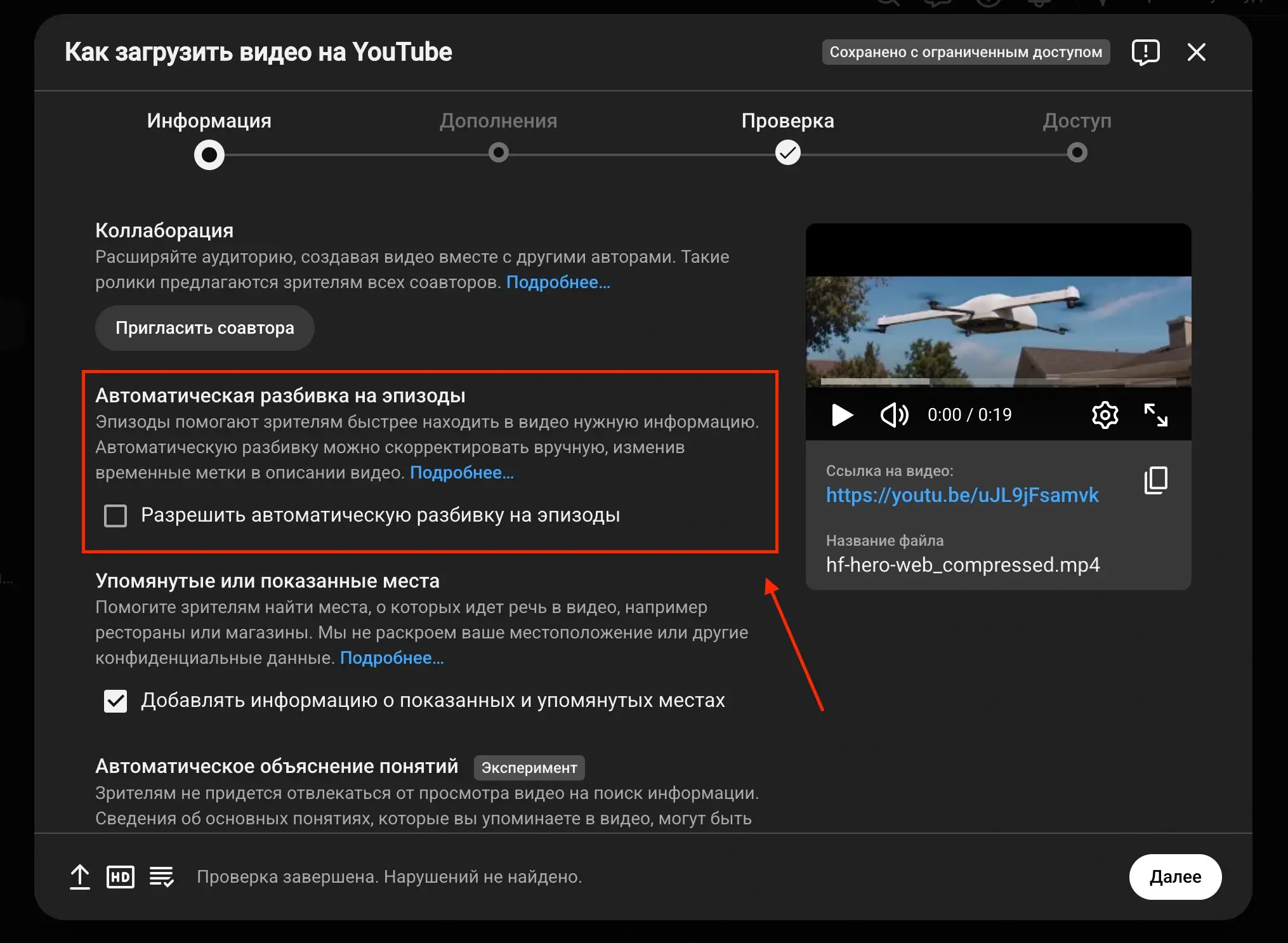
Ручные тайм-коды в любом случае имеют приоритет над автоматически создаваемыми главами.
3. Проверьте лицензию.
Для обычного авторского видео оставьте стандартную лицензию YouTube, если вам не требуется другой вариант распространения.
4. Настройте использование видео в Shorts.
Проверьте разрешение на создание Shorts из вашего контента и выберите нужный вариант.

5. Выберите категорию.
Укажите категорию, которая наиболее точно соответствует ролику.

Например, для авторского канала может подойти «Люди и блоги», а для образовательного видео — соответствующая тематическая категория.
Этап 5. Добавьте элементы видео и подготовьте публикацию
1. Настройте конечную заставку.
Откройте раздел «Конечные заставки».
Добавьте, например:
- кнопку «Подписаться»;
- самое подходящее видео;
- конкретный ролик;
- плейлист.

Конечную заставку лучше учитывать ещё на этапе монтажа и оставить под неё последние 10–15 секунд без важных надписей и объектов. Сам YouTube позволяет добавлять конечные заставки в видео продолжительностью от 25 секунд.
2. Добавьте подсказки.
Если в ролике упоминается другая ваша публикация, откройте раздел «Подсказки», выберите нужный момент и добавьте тематическое видео.
Не ставьте подсказки случайным образом. Лучше привязывать их к моменту, когда зрителю действительно нужен дополнительный материал.
3. Настройте доступ.
Перейдите к параметрам публикации. Можно выбрать:
- ограниченный доступ;
- доступ по ссылке;
- открытый доступ;
- запланированную публикацию.
Для больших видео удобнее сначала оставить «Доступ по ссылке» или «Ограниченный доступ» и дождаться полной обработки файла.
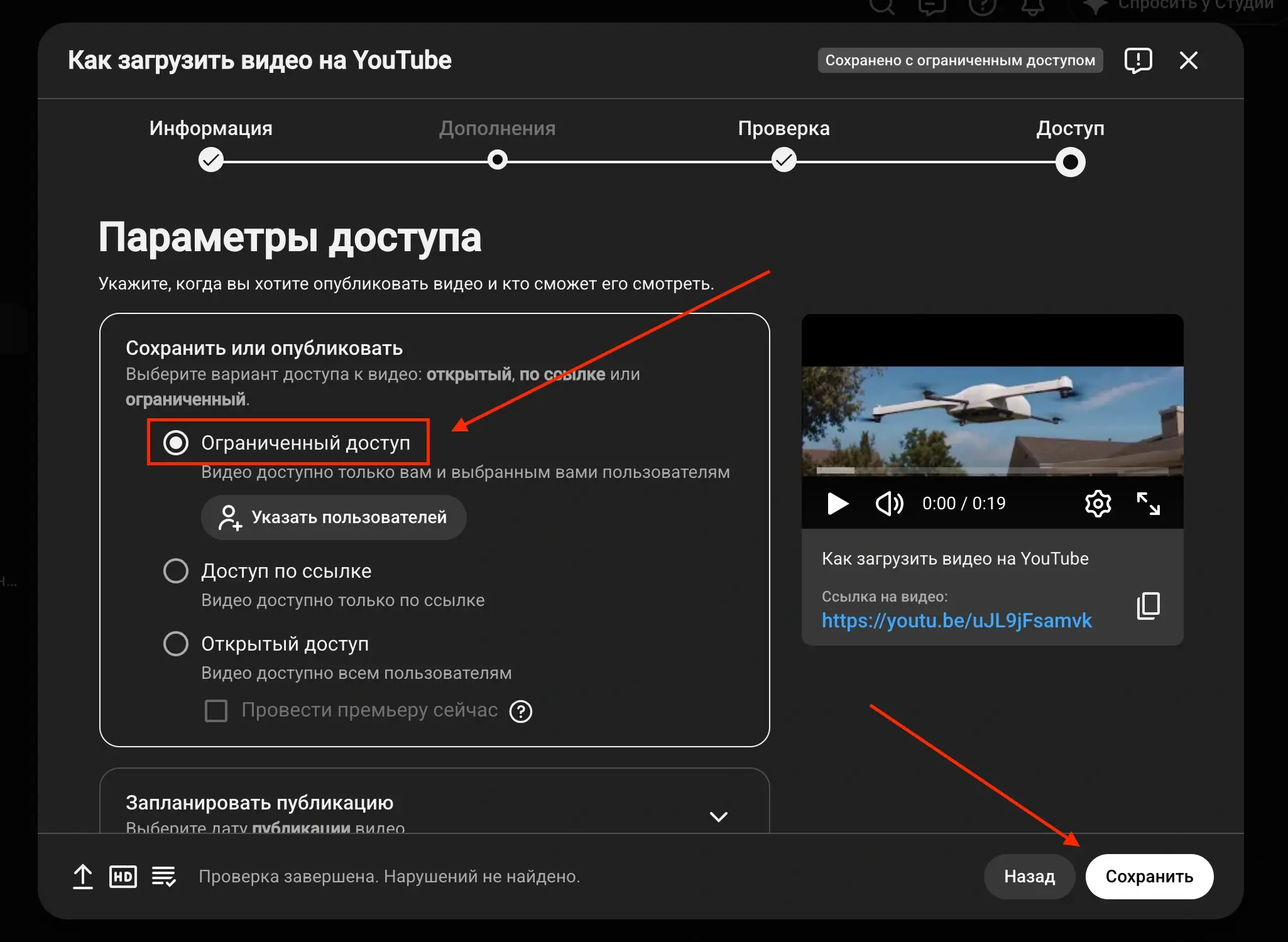
После загрузки YouTube отдельно создаёт версии ролика в разных разрешениях. Если видео загружено в 4K, высокая чёткость может появиться не сразу.
Поэтому не обязательно открывать ролик сразу после завершения загрузки файла. Проверьте, что нужное качество уже обработано, описание и главы отображаются корректно, обложка установлена, а конечная заставка функционирует.
4. Опубликуйте видео.
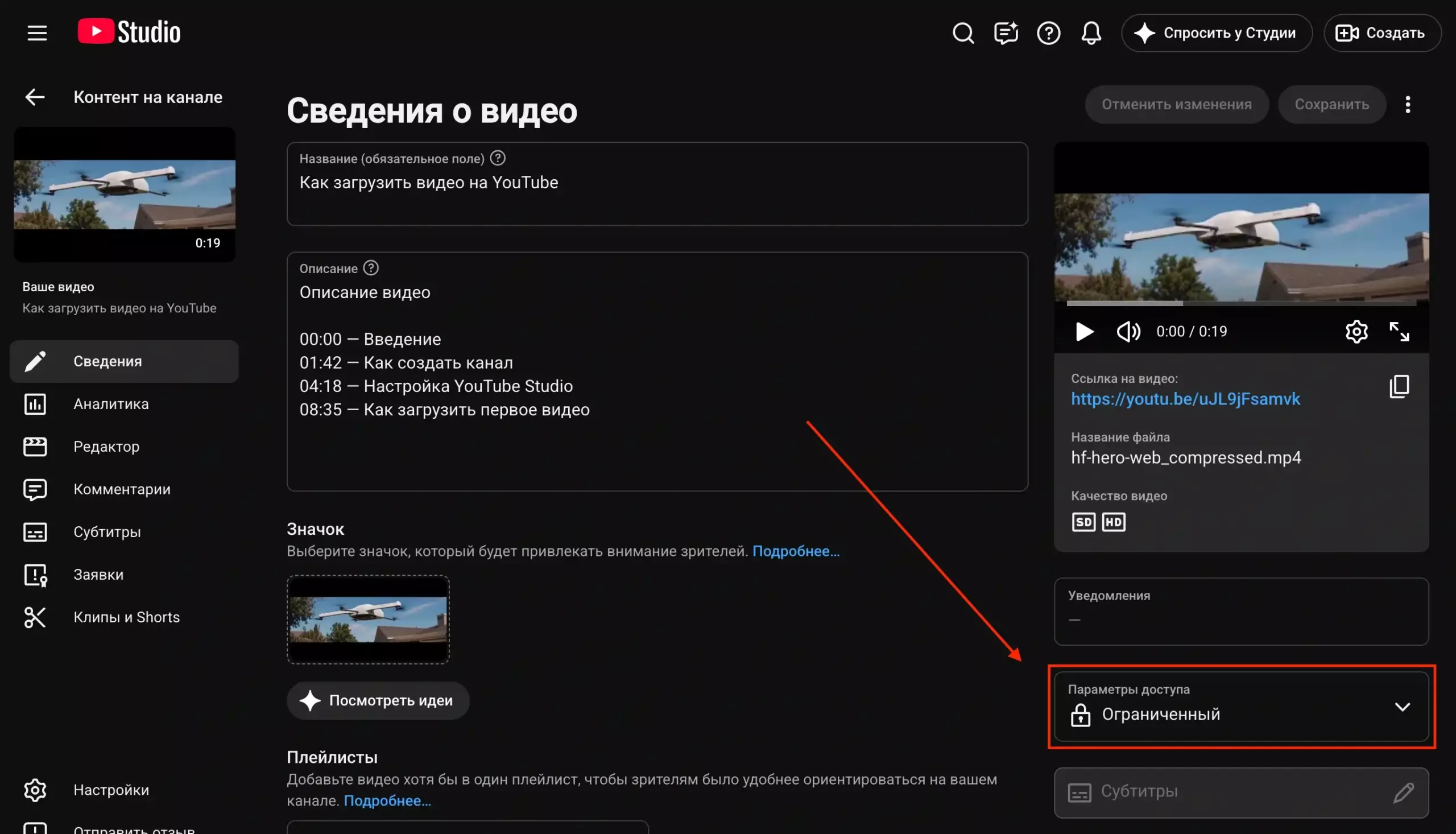
Нажмите «Сохранить». Когда видео полностью обработано и всё проверено, вернитесь в раздел «Контент» и откройте видео.

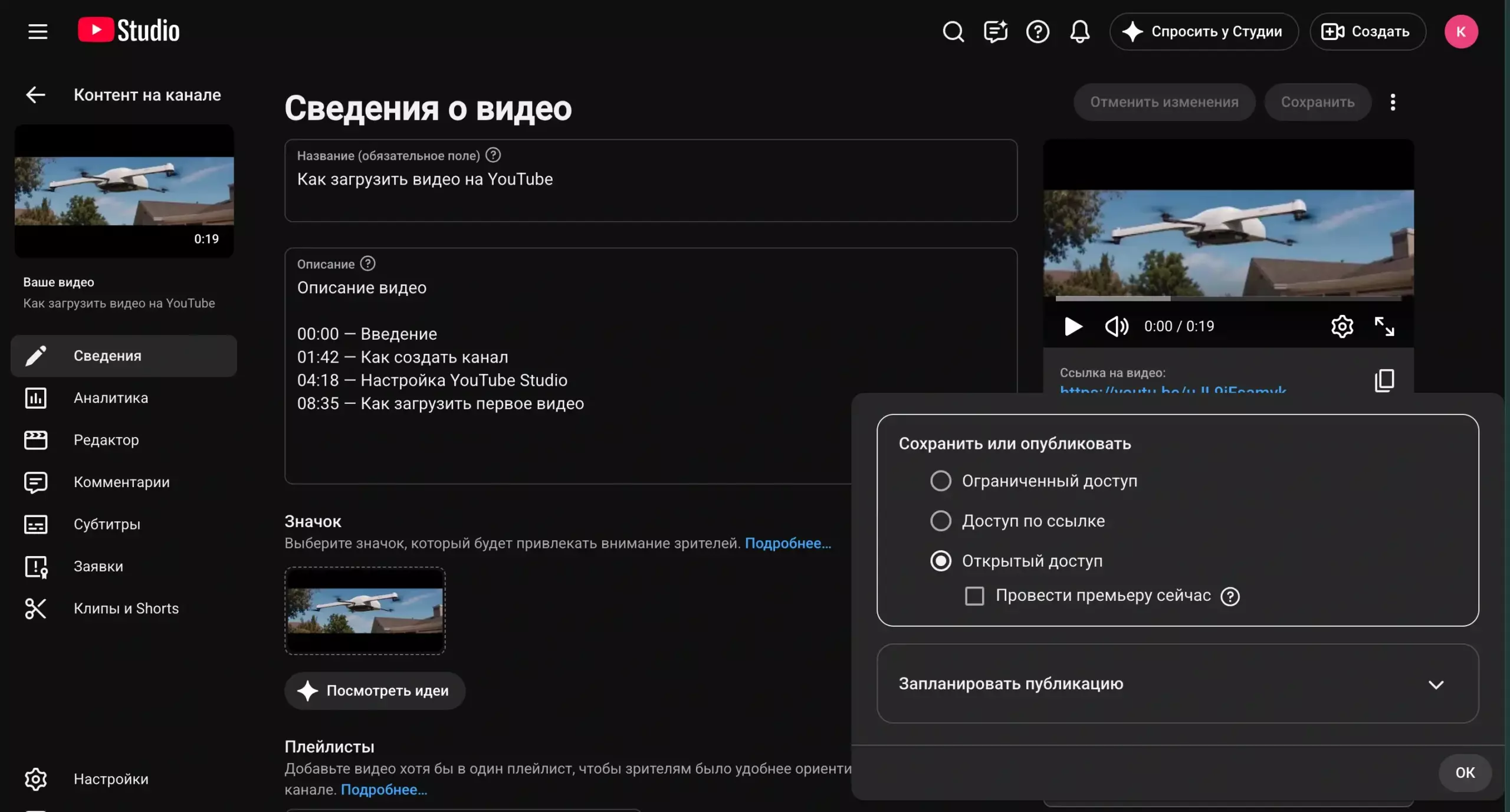
Нажмите «Параметры доступа».
Установите «Открытый доступ» или дождитесь назначенного времени публикации.
Что делать после публикации
Если ваш канал новый и вы хотите посмотреть, как YouTube начнёт распределять первые показы, не пытайтесь сразу разогнать ролик случайными просмотрами.
Не отправляйте ссылку всем друзьям с просьбой «посмотреть до конца», не просите людей открывать видео только ради первого просмотра и не запускайте его много раз с разных устройств.
Оставьте видео на канале и дайте ему набирать свою первую статистику. Таким образом, вы увидите, кому YouTube показывает видео, какой CTR даёт обложка, сколько времени зрители смотрят ролик и на каких моментах уходят.
Больше гайдов по теме YouTube:
- Как попасть в рекомендации YouTube
- SEO-оптимизация видео на YouTube
- Как назвать видео на YouTube, чтобы собрать много просмотров