

Совсем недавно Google представил нейросеть Nano Banana 2 Lite — облегченную версию генератора изображений на основе Gemini. Эта ИИ-модель быстро создает изображения и идеальна для черновиков, поиска концепций, обложек, иллюстраций и визуальных тестов.
Это наиболее полное руководство по Nano Banana 2 Lite. Давайте рассмотрим, что это за модель, чем она отличается от стандартной Nano Banana, какие у нее существуют ограничения, где можно проверить лимиты и как бесплатно создавать изображения в Google AI Studio.
Также читайте: 25 нейросетей для генерации изображений
Что может Nano Banana 2 Lite?
Nano Banana 2 Lite — это нейросеть от Google для генерации и редактирования изображений.
Google разработала ее для задач, где не требуется идеальный результат с первого раза. Модель позволяет быстро протестировать идею, проверить несколько промптов, подобрать композицию, стиль или цветовую палитру, а затем при необходимости перейти на более мощную модель.
На данный момент Nano Banana 2 Lite является основной бесплатной моделью Google для создания изображений. Первая версия Nano Banana больше не имеет бесплатной квоты: теперь она доступна исключительно на платном тарифе.
— Ограничения. Модель не использует данные Google Search в реальном времени, следовательно, она не осведомлена о событиях, произошедших после января 2025 года. Более того, она менее эффективно справляется со сложными сценами, где одновременно присутствует несколько персонажей или используется несколько референсов.
— Лимиты. У Nano Banana 2 Lite отсутствует фиксированное количество бесплатных генераций в день. Google учитывает лимиты по проекту: запросы в минуту (RPM), токены в минуту (TPM), запросы в день (RPD) и количество изображений в минуту для моделей генерации изображений. В случае исчерпания лимитов AI Studio вернёт ошибку 429 RESOURCE_EXHAUSTED.
Лимиты можно проверить в разделе Dashboard → Rate Limit → Project. На странице Gemini API Rate Limit отображаются лимиты для каждой модели. Чтобы увидеть полный список, активируйте переключатель All models.

Интересно: Как создать пост-карусель с помощью ИИ
Как использовать Nano Banana 2 Lite бесплатно — пошаговое руководство
Шаг 1. Перейдите на официальный сайт Google AI Studio. На главной странице нажмите “Get started” и войдите через свой Google-аккаунт.

Если сайт не доступен в вашем регионе, вам потребуется прокси или VPN для смены IP-адреса. После авторизации Google AI Studio откроет рабочий интерфейс.
Шаг 2. В левой колонке выберите раздел Playground. Это основной интерфейс для работы с моделями Google: здесь можно выбрать модель, задать промт, загрузить исходные материалы и запустить генерацию. По умолчанию в правой колонке может быть выбрана другая модель, например, Gemini 3.5 Flash. Нажмите на неё.

Шаг 3. Откроется окно выбора модели со списком доступных моделей. Перейдите на вкладку Images. В списке выберите Nano Banana 2 Lite. В интерфейсе она также может отображаться как gemini-3.1-flash-lite-image.
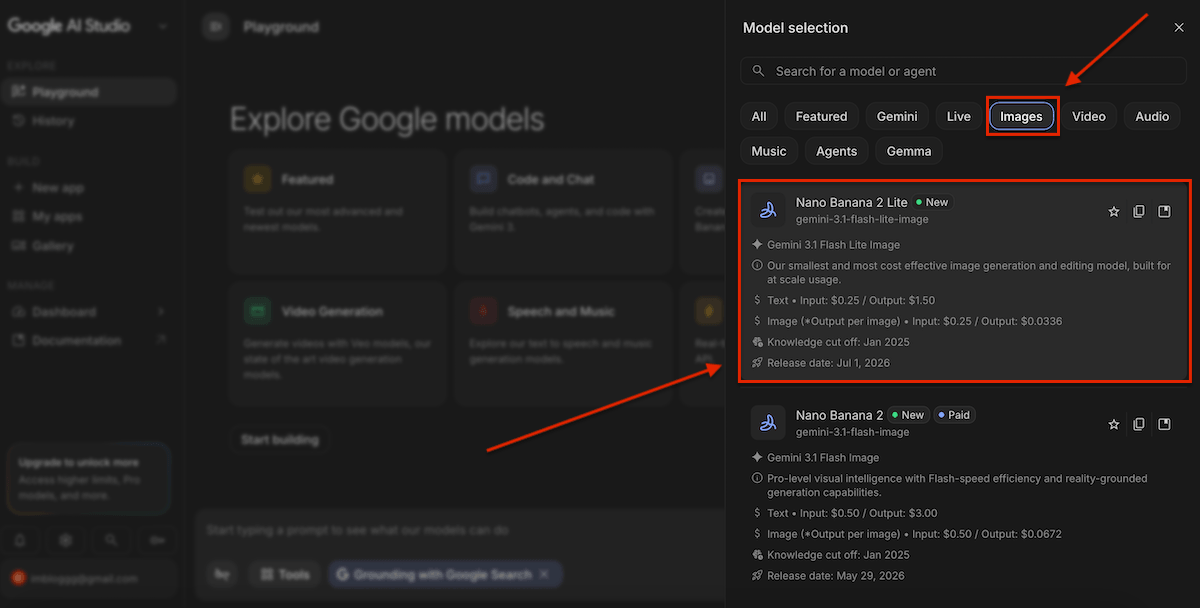
После выбора справа появится карточка модели с названием Nano Banana 2 Lite и параметрами генерации.
Шаг 3. Перед первым запуском можно задать системную инструкцию. Это поможет модели точнее следовать промту и не добавлять лишние детали.
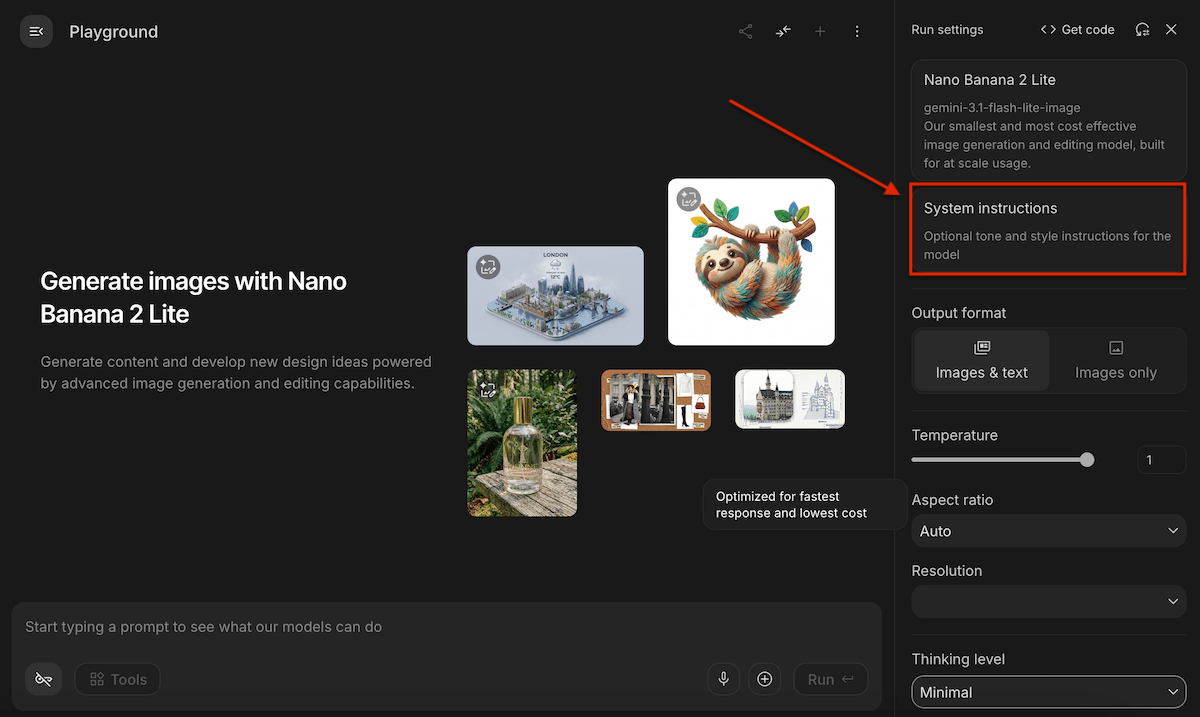
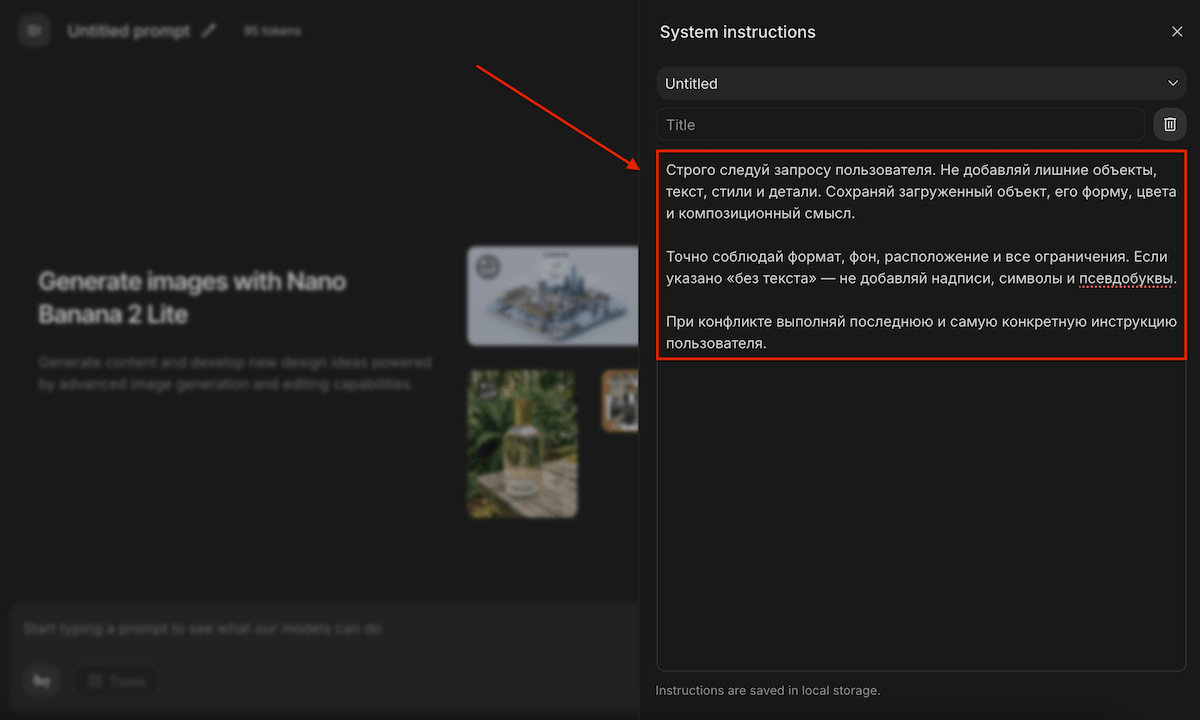
Откройте блок системных инструкций и вставьте, например:
Строго следуй запросу пользователя. Не добавляй лишние объекты, текст, стили и детали. Сохраняй загруженный объект, его форму, цвета и композиционный смысл. Точно соблюдай формат, фон, расположение и все ограничения. Если указано «без текста» — не добавляй надписи, символы и псевдобуквы.
Если хотите, чтобы модель проявила больше креативности и улучшила идею, используйте другую инструкцию:
Развивай идею пользователя и улучшай визуальный результат. Сохраняй основную задачу, формат и ключевые ограничения, но можешь усиливать композицию, свет, глубину, цветовую палитру, стиль и детали, если это делает изображение лучше. Предлагай более цельный, современный и выразительный вариант без потери смысла запроса.
Ниже настройте параметры генерации в блоке Run settings.

Output format — формат ответа. Для стандартной генерации можно оставить Images & text или выбрать Images only, если нужен только результат без пояснений.
Temperature — уровень вариативности. Чем выше значение, тем свободнее модель интерпретирует запрос. Если требуется более точное следование промту, уменьшите температуру.
Aspect ratio — соотношение сторон. Для обложек и постеров часто подходит 16:9, для квадратных изображений — 1:1, для вертикальных — 9:16.
Resolution — разрешение. На бесплатном запуске можно оставить доступное значение, например 1K.
Thinking level — уровень рассуждения модели. Для простых изображений достаточно Minimal или Medium. Для сложной композиции, где важны детали, можно установить High.
Шаг 4. В нижнем поле напишите промт. Опишите формат, основной объект, фон, стиль, композицию и ограничения. Готовые промты для генерации изображений можно найти — здесь (промты для фотосессий), здесь (промты для создания обложек) и здесь (промты для логотипов).
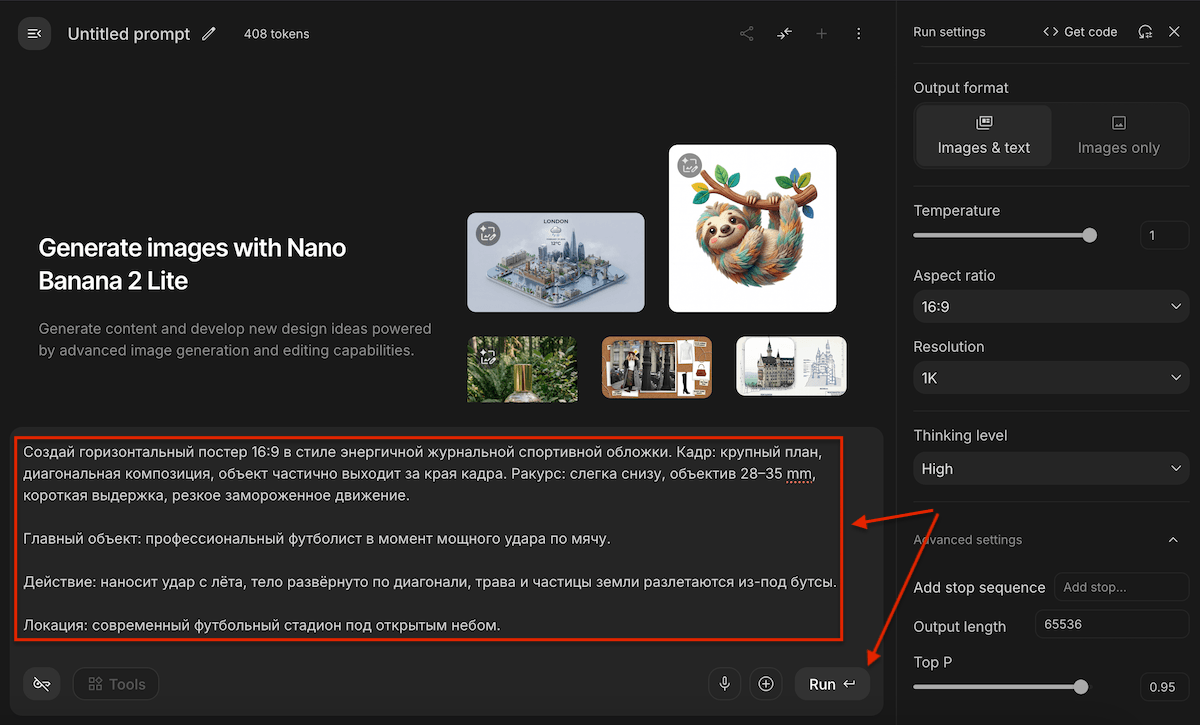
Если необходимо изменить существующее изображение, загрузите исходник через кнопку + рядом с полем промта. После этого напишите, что именно нужно сохранить и что изменить. Например: «сохрани лицо и позу, замени фон на студийный, сделай формат 16:9».
Нажмите Run. Через несколько секунд модель покажет результат в рабочей области.
Шаг 5. Когда изображение будет готово, наведите курсор на него. В интерфейсе появятся кнопки для скачивания и просмотра.
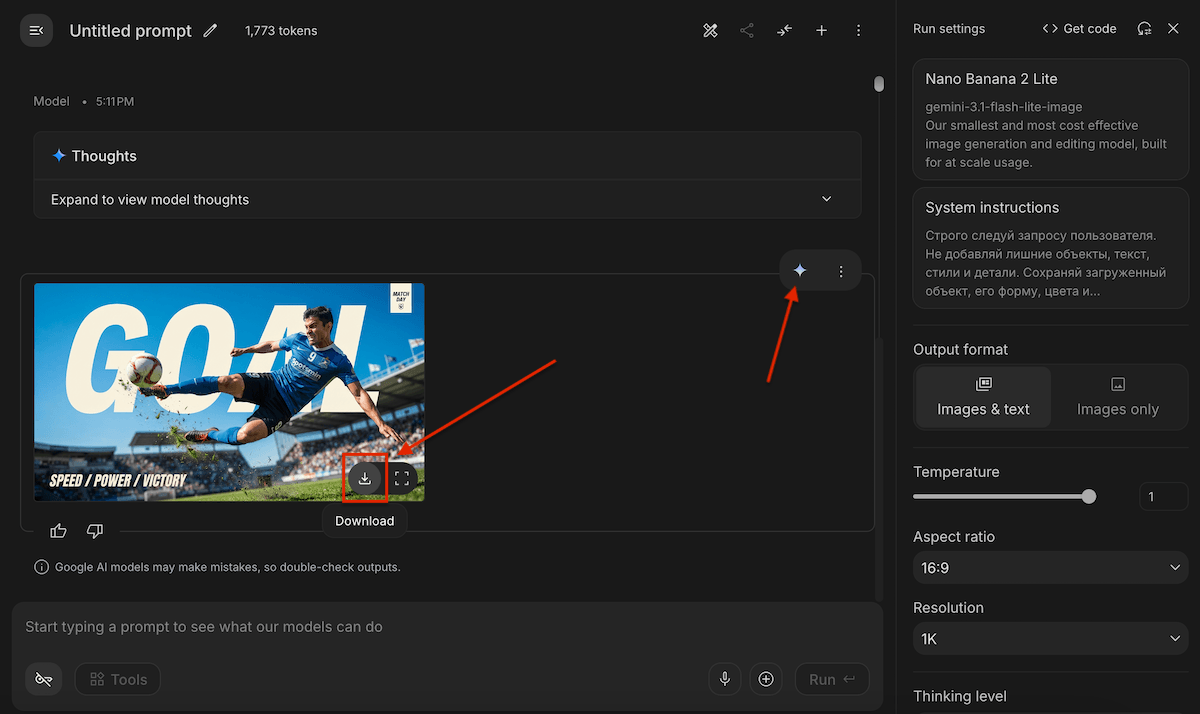
Нажмите Download, чтобы сохранить изображение на своем компьютере. Если хотите рассмотреть детали, откройте картинку на весь экран. Если результат вас не устроил, нажмите Rerun или снова запустите промт через Run — модель создаст новый вариант.
Полезные функции Google AI Studio для генерации изображений
Сравнение генераций
Если вы тестируете несколько промтов или выбираете наилучший результат, активируйте Compare mode. Для этого нажмите кнопку с изображением развилки в верхней панели.
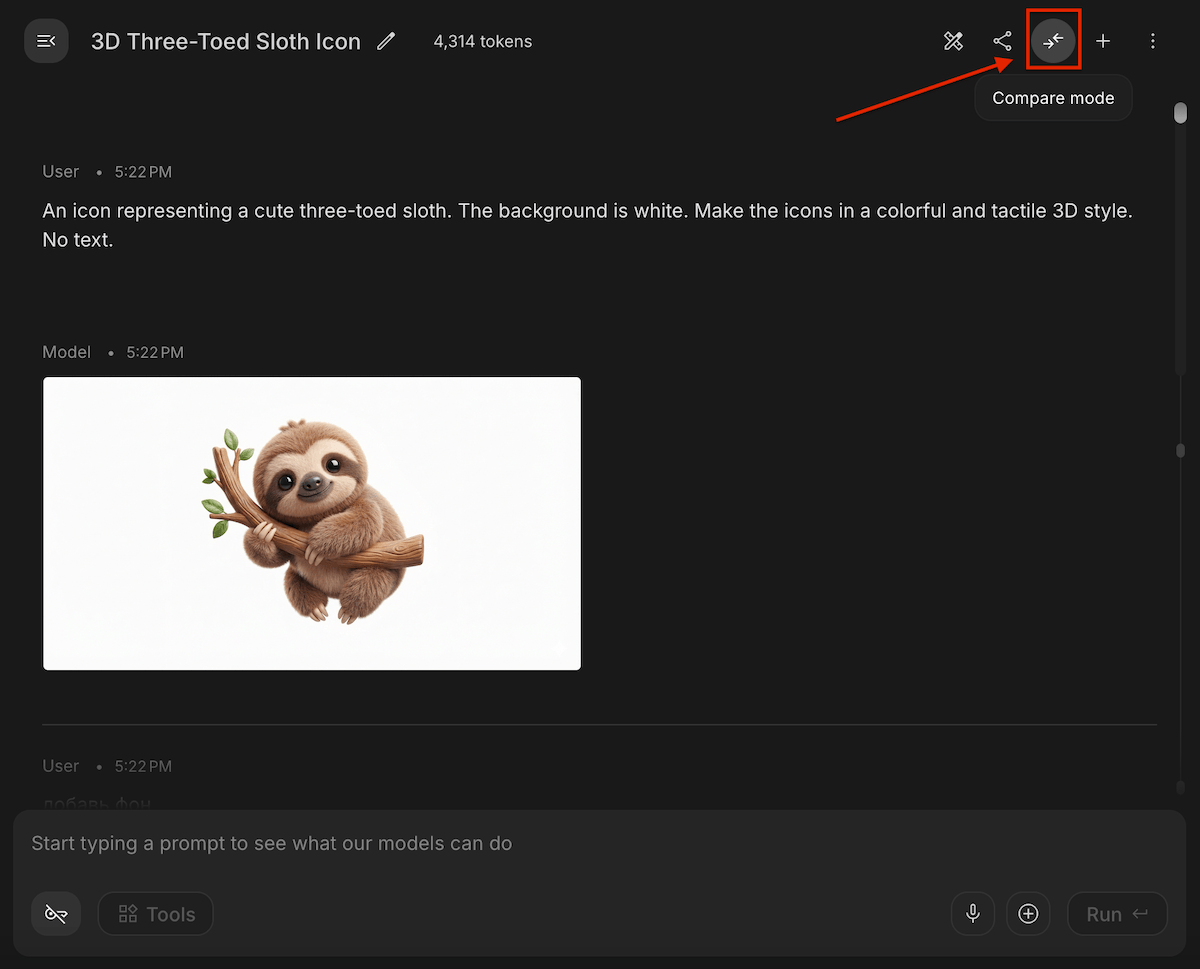
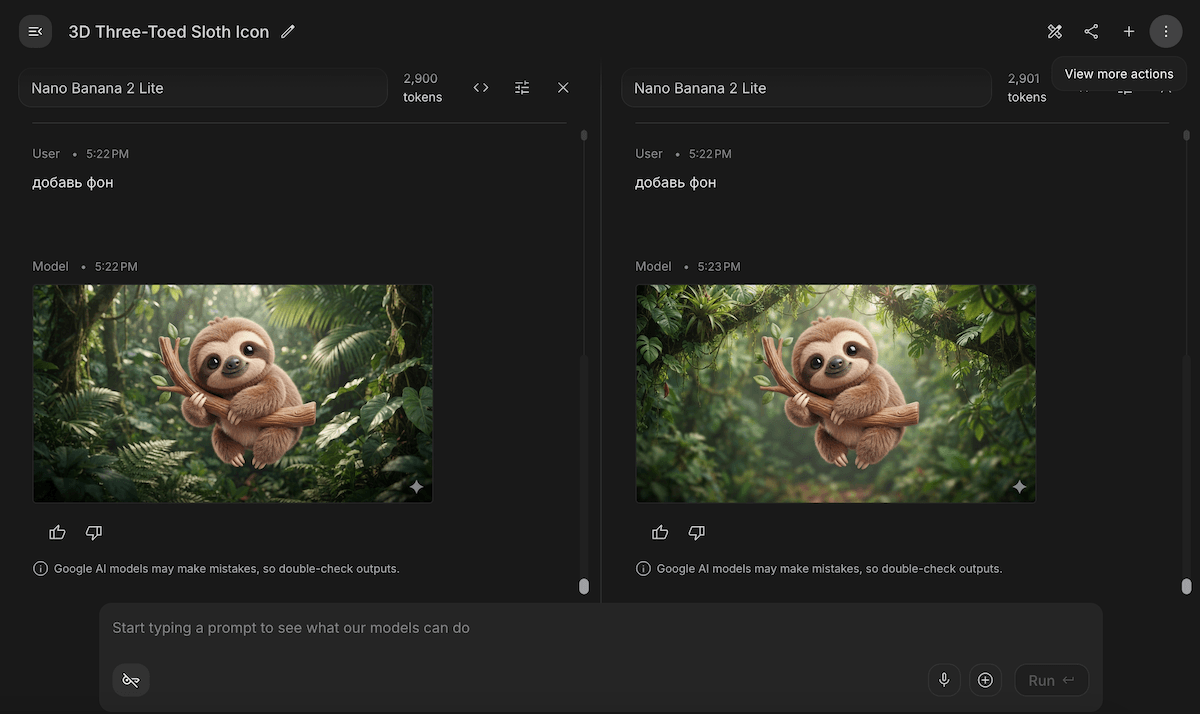
Интерфейс разделится на две колонки, где можно открыть разные генерации и сравнить их. Это упрощает процесс выбора наилучшего варианта с помощью промта.
Создание новой ветки от любой генерации
Не обязательно начинать с нуля, если одна из генераций оказалась удачной. Откройте нужный ответ модели, нажмите кнопку с тремя точками и выберите “Branch from here”. Google AI Studio создаст новую ветку, которая начнется с выбранной генерации.
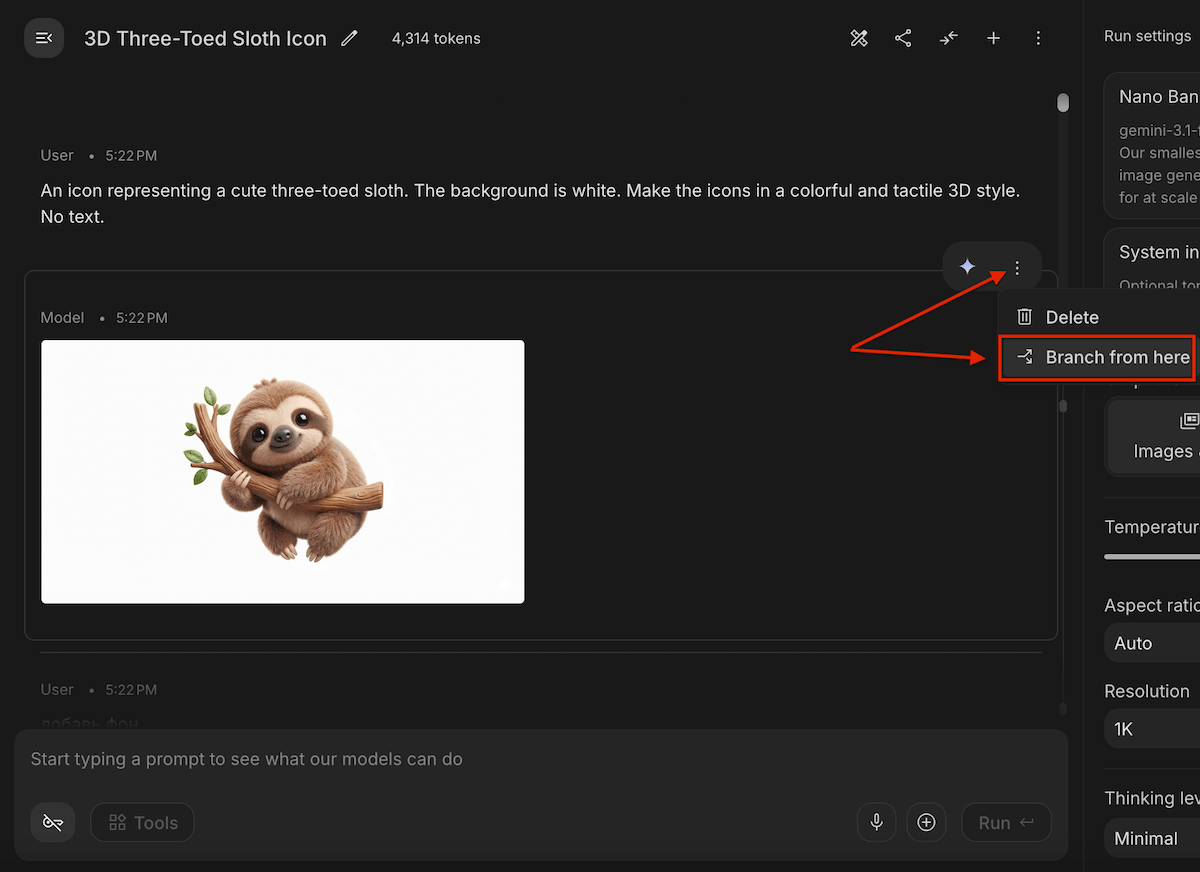
Это удобно, когда необходимо развить успешный результат, не смешивая его с другими экспериментами в одном чате.
Что дальше
Nano Banana 2 Lite — отличный вариант для начала: создания первой генерации, тестирования промта и понимания, какой результат выдает нейросеть.
Дальше все зависит от ваших задач. Для обложек, постеров, карточек и быстрых иллюстраций Lite-версии будет достаточно. Если вам нужны сложные сцены, точный текст, несколько персонажей или готовые рекламные материалы, используйте её для черновиков: быстро найдите подходящую концепцию, а затем доработайте результат в более мощной нейронной сети или редакторе.
Больше гайдов по нейронкам:
- Как создать видео в Gemini Omni Flash
- 10 нейросетей для создания карточек товаров
- Промты и нейросети для создания стикеров по фото


