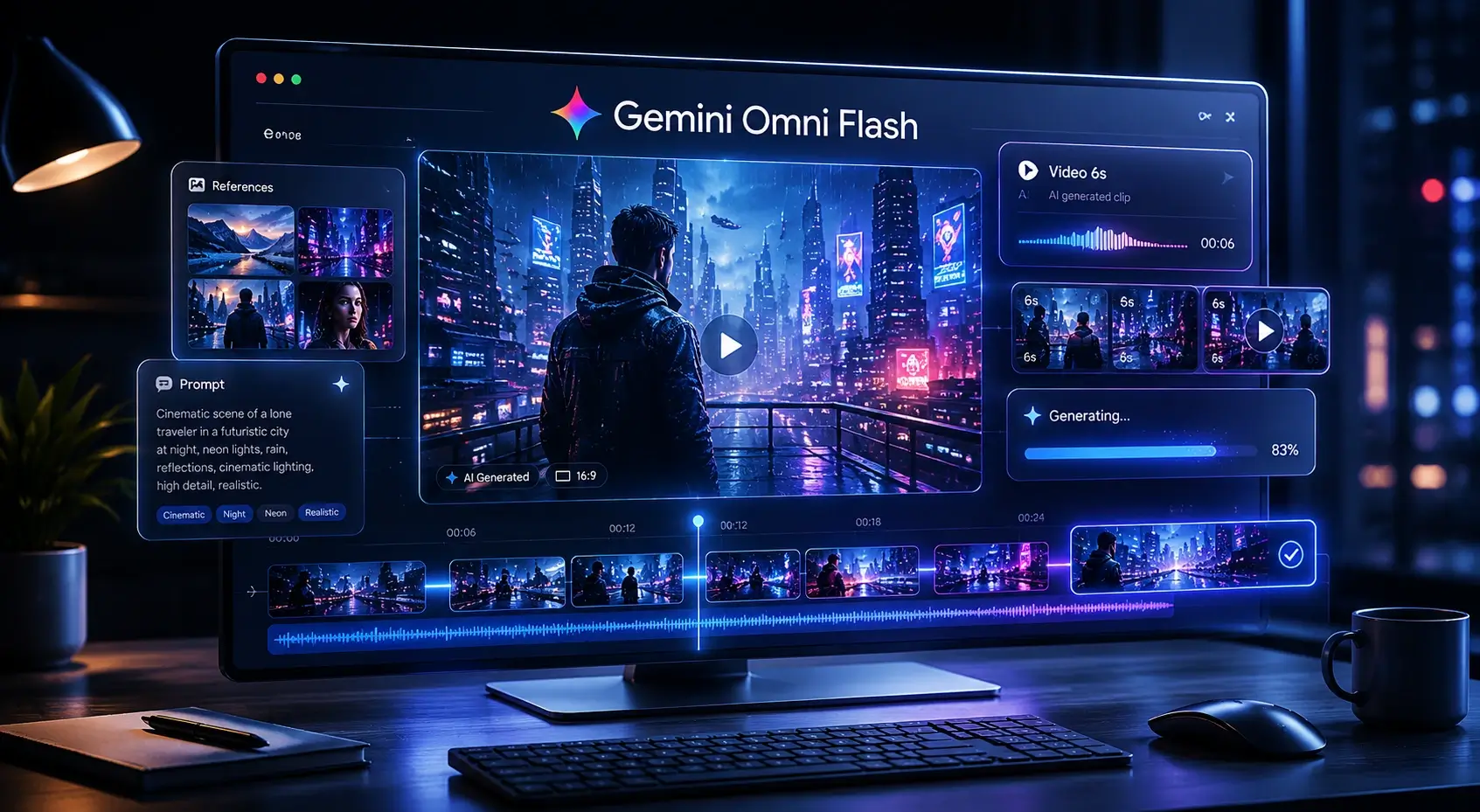
Google анонсировала Gemini Omni — новую модель для создания и редактирования видео. Первая версия — Gemini Omni Flash. Она поддерживает различные форматы входных данных: текст, изображения, видео, аудио и референсы.
В этом руководстве рассмотрим возможности Gemini Omni Flash, как использовать модель в Google Flow, составлять промты, создавать и редактировать видео.
Также читайте: 7 лучших нейросетей для генерации видео
Нейросеть Gemini Omni Flash — возможности и принцип работы
Gemini Omni Flash — мультимодальная модель от Google для производства и редактирования видео. Она функционирует не только с текстовыми запросами, но и с референсами: изображениями, видеороликами и аудио.
Если традиционные видеогенераторы работают по принципу «написал промт — получил видео», то Omni Flash предназначена для последовательной работы. Сначала задаётся сцена, затем просматривается результат и уточняется через диалог.
В промте можно указать сцену, персонажей, действия, стиль, движения камеры, освещение и продолжительность видео. При необходимости можно загрузить референсы: фотографию человека, изображение продукта, пример визуального стиля, короткий ролик или аудио. Например, фотография поможет сохранить внешний вид персонажа, изображение товара — встроить объект в рекламную сцену, а референс — передать цвета, освещение, атмосферу и композицию.
Ключевая особенность — редактирование через текст. После первоначальной генерации не требуется каждый раз писать новый длинный промт. Можно давать короткие команды и постепенно уточнять результат:
- «Сделай движение камеры медленнее».
- «Добавь мягкий свет справа».
- «Сохрани персонажа, но измени одежду».
- «Убери текст с вывесок».
- «Сделай сцену более реалистичной».
Для работы с Gemini Omni Flash наиболее удобно использовать Google Flow — платформу Google для создания видеороликов с помощью ИИ. В ней легче управлять проектами, сценами, референсами и последовательными правками, чем в обычном чате. Поэтому знакомство с Omni Flash лучше начинать именно с Flow.
Кроме того, модель уже начала появляться на других платформах и агрегаторах, таких как Higgsfield, Fal и Wavespeed.
Как создать видео в Gemini Omni Flash на платформе Flow
Шаг 1. Перейдите на платформу Google Flow по ссылке и выполните вход через свой Google-аккаунт. После этого создайте новый проект.
Если Gemini Omni Flash уже доступна в вашем аккаунте, она появится среди моделей или режимов генерации видео. Название может отображаться в настройках проекта, в выборе модели или внутри нового режима Flow.
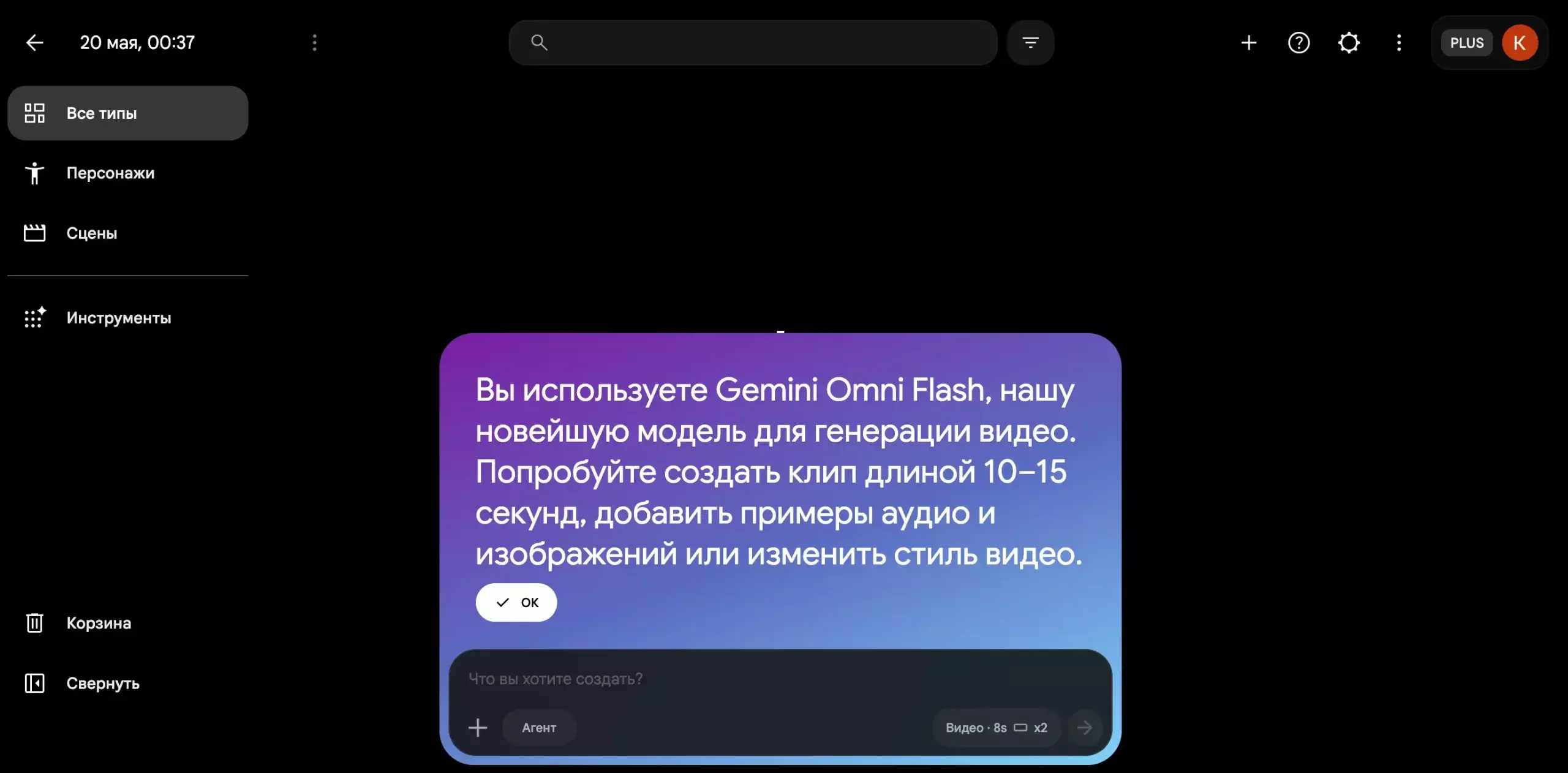
Если модели нет, попробуйте проверить доступ позже. Google часто открывает новые ИИ-функции постепенно.
Шаг 2. Выберите модель и настройте параметры. Перед генерацией откройте панель настроек. В режиме видео выберите Omni Flash — эта модель отвечает за создание видеороликов.
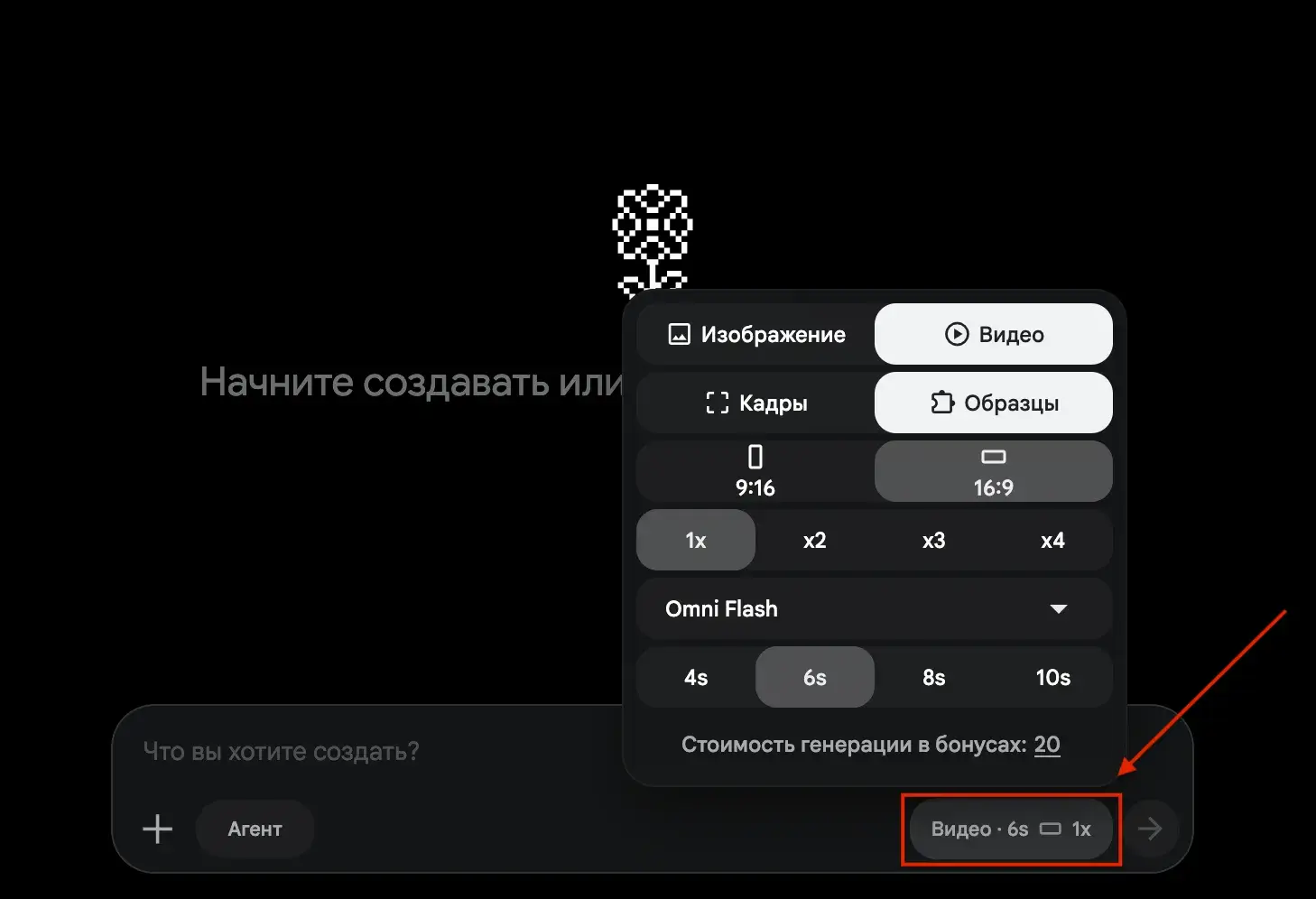
Для первой попытки лучше установить короткую продолжительность: 4 или 6 секунд. Таким образом, вы быстрее увидите результат, сэкономите бонусы и поймёте, как модель реагирует на промт. Видео на 8–10 секунд лучше запускать лишь после того, как сцена, стиль и движение камеры будут настроены должным образом.
Также выберите формат видео. Для Reels, Shorts, TikTok и сторис подойдет соотношение 9:16. Для YouTube, веб-сайта, презентации или горизонтальной обложки — 16:9.
Параметр 1x, 2x, 3x, 4x отвечает за количество вариантов генерации. На начальном этапе лучше оставить 1x, чтобы не расходовать лишние бонусы. Когда промт уже отработан и необходимо выбрать лучший дубль, количество вариантов можно увеличить.
Шаг 3. Если видео должно основываться на конкретном образе, объекте, голосе или стиле, добавьте референсы. В Flow можно загрузить свои материалы или выбрать файлы, которые уже имеются в проекте.

В качестве референсов можно использовать:
- изображения — для внешности персонажа, товара, места или визуального стиля;
- видео — для движения, ракурса, сцены или общей динамики;
- голос — для озвучивания или работы с персонажем;
- персонажей — если вы уже создавали их в проекте;
- загруженные файлы — если нужные материалы уже добавлены в Flow.
Референсы помогают более точно управлять результатом. Без них модель генерирует видео только по описанию, поэтому персонаж, объект или стиль могут отличаться от задуманного вами.
Шаг 4. После выбора модели и добавления референсов напишите промт. В Flow материалы можно упоминать прямо в запросе через @ — так модель понимает, какие изображения, персонажи, сцены и другие объекты нужно использовать в видео.
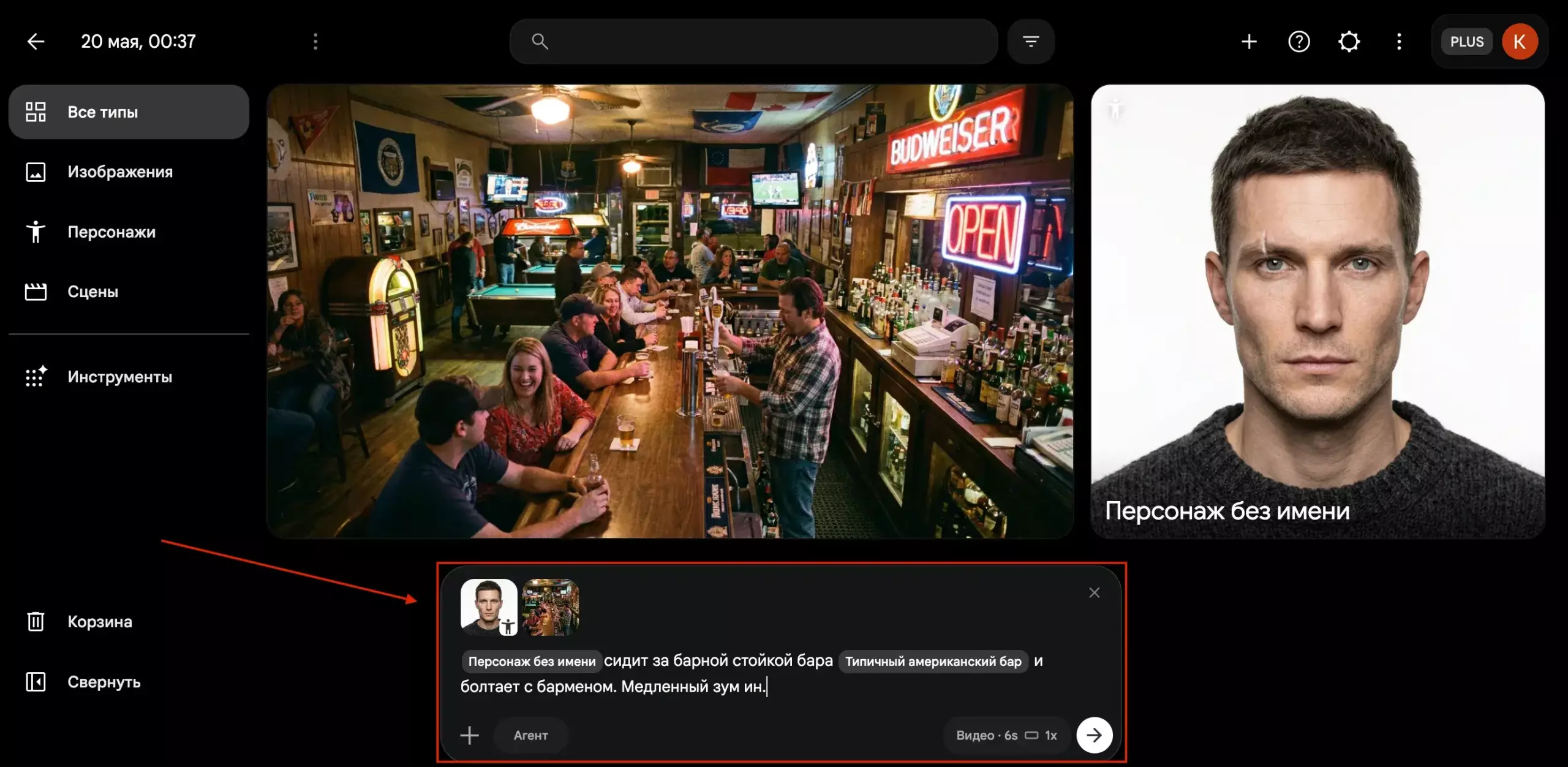
Важно не только прикрепить материалы, но и описать, как они должны взаимодействовать. Например: персонаж сидит в баре, разговаривает с барменом, камера медленно приближается, а фон остаётся в стиле загруженного изображения.
Пример промта:
@Персонаж без имени сидит за барной стойкой в @Типичный американский бар и ведёт беседу с барменом. Камера медленно приближается к персонажу, он слегка поворачивает голову, говорит спокойно и уверенно. Атмосфера — тёплый вечерний бар, мягкий свет, реалистичная съёмка, естественные движения, кинематографический стиль. Без искажений лица, лишних людей на переднем плане и случайного текста.
Шаг 5. Доработайте видео. После запуска Flow создаст первый вариант видео. Не воспринимайте его как окончательную версию: первый ролик лучше считать черновиком, который нужно доработать.
Главная особенность Gemini Omni Flash — возможность редактирования видео через текстовые команды. Не нужно каждый раз запускать генерацию заново. Можно шаг за шагом уточнять результат: менять камеру, освещение, фон, движение, одежду персонажа, звук и отдельные объекты в кадре.

Примеры команд:
- «Сделай камеру ближе к персонажу».
- «Сохрани сцену, но замени дневной свет на вечерний».
- «Добавь шум разговоров на фон».
- «Сделай движение камеры медленнее».
- «Сохрани лицо персонажа, но поменяй одежду на чёрное пальто».
- «Добавь мягкую контурную подсветку сзади».
- «Сделай бармена видимым в кадре».
- «Сделай фон менее ярким, чтобы персонаж лучше выделялся».
Такой подход удобен, если первый вариант уже близок к задаче, но в нём нужно поправить детали: ракурс, темп, свет, звук, композицию или поведение персонажей.
Шаг 6. Продолжайте работу с видео. После первой генерации можно продолжить редактирование ролика непосредственно в Flow: продлить сцену, добавить новые фрагменты, смонтировать несколько частей и доработать результат с помощью команд.

Можно запустить продолжение сцены и попросить модель развить действие: персонаж продолжает разговор, камера меняет ракурс, в кадре появляется новый объект, меняется освещение или начинается следующая сцена.
Примеры команд:
- «Продли видео ещё на 6 секунд. Персонаж продолжает сидеть за барной стойкой и общается с барменом».
- «Добавь следующий фрагмент: камера переходит на общий план бара, персонаж остаётся в кадре».
- «Продолжи сцену: бармен ставит стакан на стойку, персонаж смотрит на него и кивает».
- «Добавь новый кусок после текущего видео: камера медленно отъезжает назад и показывает весь бар».
- «Смонтируй продолжение так, чтобы движение камеры выглядело плавным».
Так можно собрать ролик из нескольких частей: сначала создать основную сцену, затем продлить её, добавить новые планы и собрать последовательность прямо в проекте. В этом случае Flow работает не только как генератор, но и как простой монтажный интерфейс: можно просматривать результат на таймлайне, добавлять новые фрагменты и постепенно доводить видео до нужной версии.
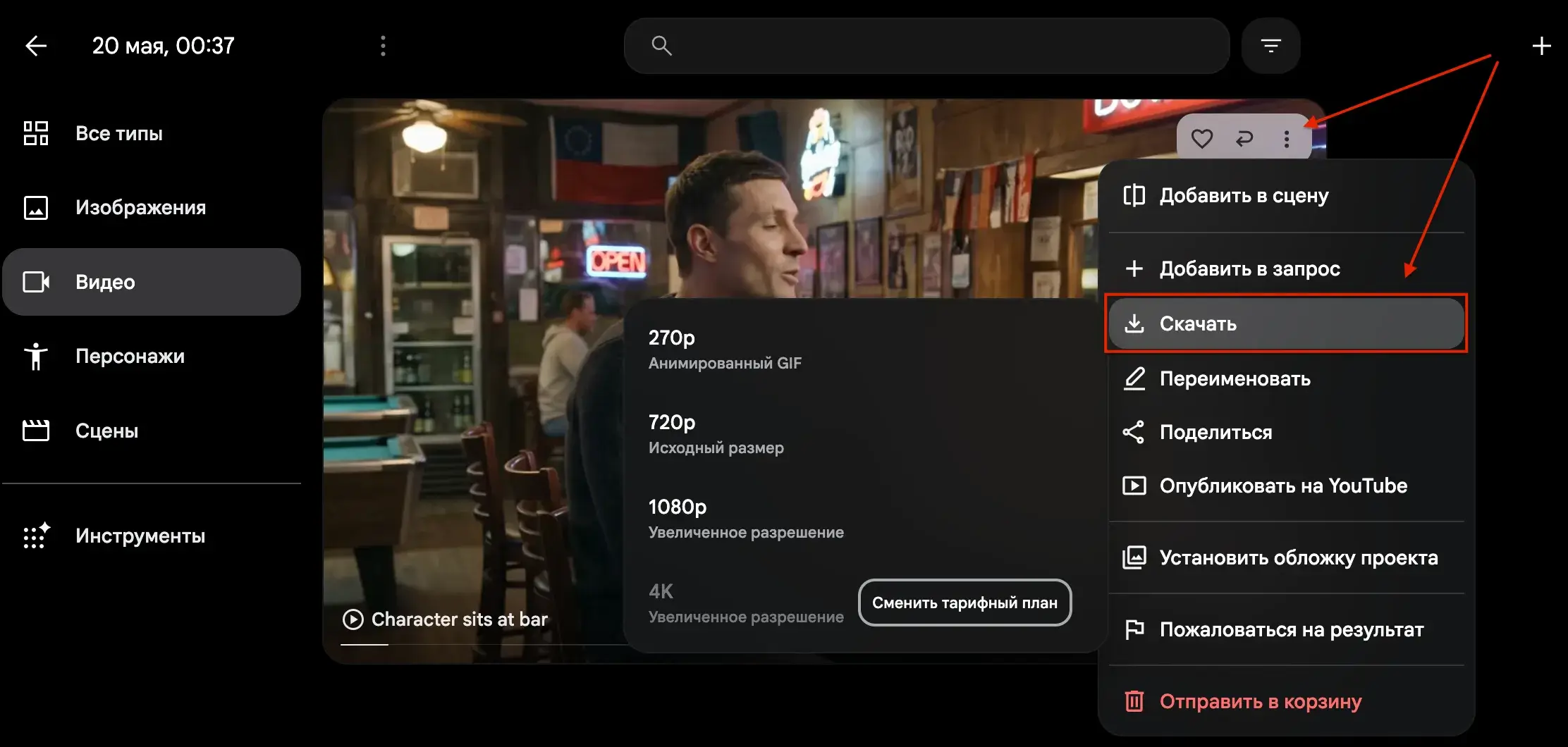
Шаг 7. Готовый ролик можно загрузить из меню проекта. Нажмите на три точки рядом с видео, выберите «Скачать» и укажите качество: 270p в формате GIF, исходный размер 720p или увеличенное разрешение 1080p.
Как писать промты для Gemini Omni Flash
Gemini Omni Flash лучше всего раскрывается не в режиме «создать видео с нуля», а при работе с референсами. Поэтому сначала рекомендуется собрать материалы в проекте: персонажа, локацию, изображение товара, голос, музыку, пример стиля и так далее. И лишь затем писать промт.
Логика проста: вы не просите модель придумать всё самостоятельно, а объясняете, как использовать загруженные материалы и что должно происходить в сцене. Это похоже на промты для Seedance 2.0.
Длительность, формат и количество вариантов лучше задать в настройках Flow. В самом промте важнее описать режиссуру: кто находится в кадре, где происходит действие, что делает персонаж, как движется камера, какой нужен свет, настроение и стиль.
В промте стоит указывать:
- какие референсы использовать: персонаж, сцена, товар, голос, аудио;
- как они связаны друг с другом: персонаж сидит в баре, держит товар, говорит в камеру, идёт по загруженной локации;
- что происходит в кадре: идёт, поворачивается, смотрит в сторону, разговаривает, поднимает предмет;
- как движется камера: крупный план, средний план, медленное приближение, плавный проезд, slow pan, dolly-in;
- какой свет требуется: мягкий свет, контровой свет, неоновые отражения, вечернее освещение;
- какой стиль нужен: реалистичный, кинематографичный, рекламный, минималистичный;
- что нельзя менять: лицо персонажа, форму товара, логотип, цвет упаковки, стиль локации.
Плохой промт: «Сделай видео с этим персонажем в баре».
Лучше:
@Персонаж сидит за барной стойкой в @Типичный американский бар и ведёт беседу с барменом. Сохрани лицо, возраст и причёску персонажа. Камера медленно приближается со среднего плана к крупному. В баре тёплый вечерний свет, мягкие отражения на стойке, реалистичная съёмка, спокойное настроение. Бармен частично виден в кадре, персонаж смотрит на него и чуть улыбается.
Ещё пример промта для рекламного ролика:
@Флакон стоит на чистой светлой поверхности. Используй @Референс_стиля для света и композиции. Камера медленно приближается к продукту, вокруг появляются мягкие блики и капли воды. Флакон остаётся главным объектом в кадре, форма упаковки и логотип не меняются. Стиль — премиальная косметическая реклама, реалистичный свет, аккуратные тени, минималистичная композиция.
Пример для сцены с голосом:
@Персонаж стоит в @Офисная_локация и говорит текст голосом @Голос. Сохрани внешность персонажа и естественную мимику. Камера снимает средним планом, затем немного приближается. Свет мягкий, дневной, фон не отвлекает от лица. Стиль — реалистичное интервью, спокойная деловая атмосфера.
Промт для клипа с музыкой:
Создай видео на основе @Аудио. @Персонаж идёт по @Ночная_улица в ритм музыки. Камера движется перед ним и плавно отъезжает назад. Неоновые вывески отражаются на мокром асфальте, свет пульсирует мягко, без резких вспышек. Сохрани лицо персонажа, одежду можно адаптировать под сцену. Стиль — киноматографичный музыкальный клип.
Главное правило: сначала загрузите всё, что модель должна сохранить или учитывать, а затем опишите сцену как режиссёр. Не «сделай красиво», а «этот персонаж находится здесь, делает это, камера движется так, свет выглядит так, эти элементы нельзя менять».
Что делать дальше
После тестирования переходите к реальным задачам. Подготовьте референсы: персонажа, локацию, товар, голос, музыку, стиль и примеры нужных сцен. Загрузите всё на Flow и попробуйте собрать полноценный ролик: рекламное видео, ИИ-мультфильм, клип или сцену на 30–40 секунд.
Лучше работать по частям: сначала сделать первый фрагмент на 6–10 секунд, затем продлить сцену, добавить новые планы, сменить ракурс, вставить следующий эпизод и собрать всё прямо на таймлайне Flow. Когда ролик будет готов, проверьте переходы, движение, звук и стабильность персонажей, а затем выгрузите финальную версию в нужном разрешении.
Больше гайдов по работе с ИИ:
- Как создавать видео в Seedance 2.0
- Как создавать стикеры с помощью ИИ
- Как скачать и установить Z-Image Turbo