


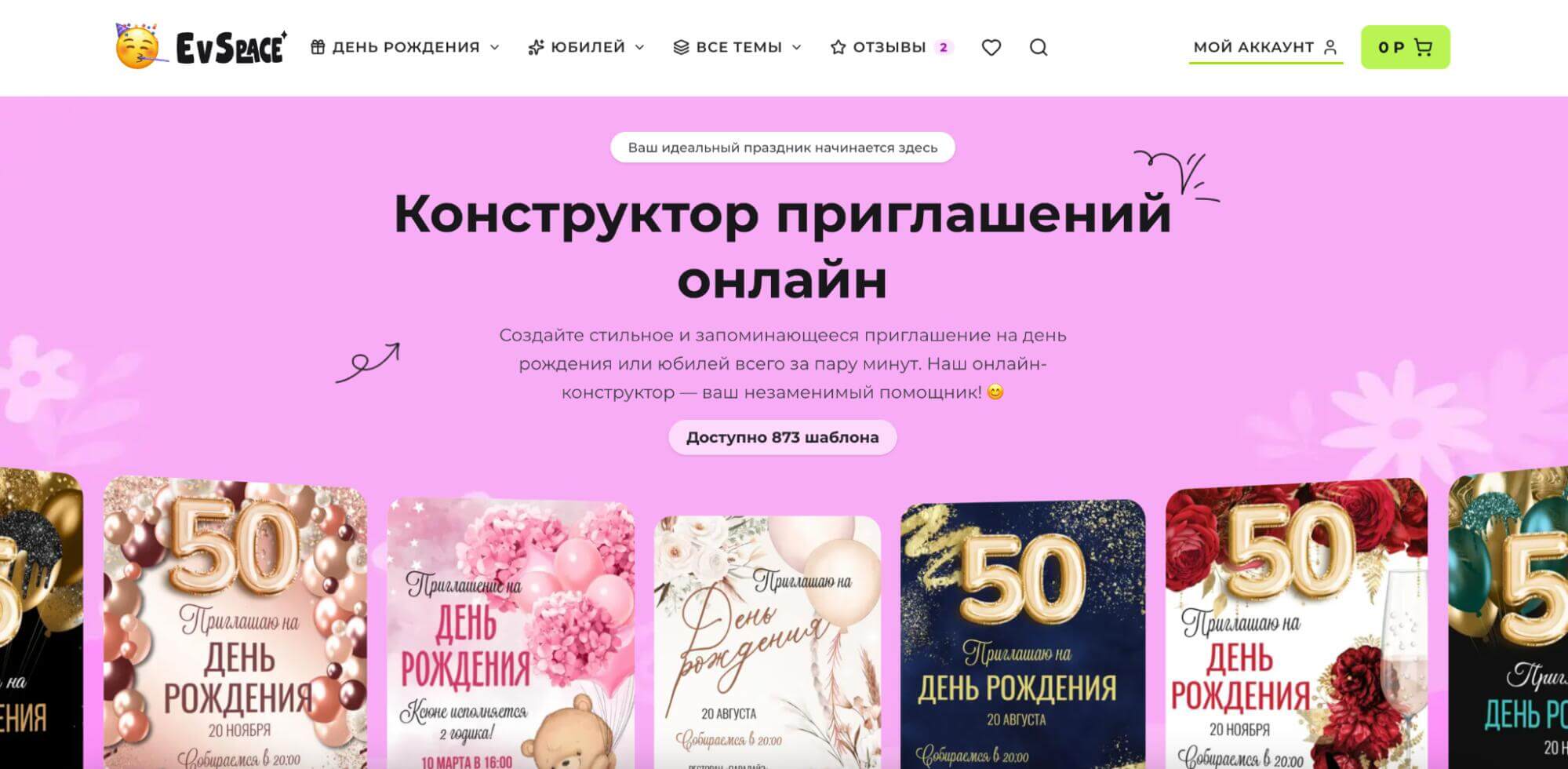
Иногда требуется не просто загрузить стандартное изображение из сети, а создать приглашение для конкретного события: указать имя, дату, время и адрес, подобрать подходящий стиль или написать свой текст. Заказывать создание макета у дизайнера или идти в типографию — это затратно и занимает много времени.
С помощью сервиса Event Space вы можете всё выполнить прямо в браузере. Вы выбираете готовый шаблон, настраиваете его под своё мероприятие, оплачиваете и загружаете готовое приглашение. Давайте рассмотрим, что может этот конструктор и как им воспользоваться на примере приглашения на детский день рождения.
Возможности Event Space
В EventSpace представлено более 800 готовых шаблонов для приглашений. Есть варианты для дней рождения, юбилеев, гендерных вечеринок, девичников, концертов, вечеринок в стиле 90-х и многих других мероприятий. Для дней рождения можно отдельно выбрать приглашения для детей, мужчин и женщин, а также подобрать оформление в зависимости от возраста.
Выбранный шаблон можно полностью адаптировать под своё событие:
- изменить имя, возраст, дату, время и адрес;
- добавить свой текст;
- поменять шрифт, размер и цвет надписей;
- вставить фотографию или QR-код;
- передвигать, поворачивать, увеличивать или уменьшать отдельные элементы;
- сохранить свою версию и вернуться к ней позже.
К примеру, вместо общего «Приглашаю тебя» можно написать «Приглашаю Ваню на день рождения», добавить отдельную заметку для родителей или любую другую информацию.
После редактирования приглашение можно сохранить в формате PNG и отправить его гостям через мессенджер. После покупки также доступен PDF — его можно передать в типографию для печати приглашений.
Как работать с EventSpace
Давайте покажем, как создать приглашение на день рождения, используя пример приглашения для девочки.
Шаг 1. Перейдите в нужную категорию.
Откройте сайт evspc.com и в верхнем меню выберите «День рождения», затем в разделе «Детям» нажмите «Девочке».
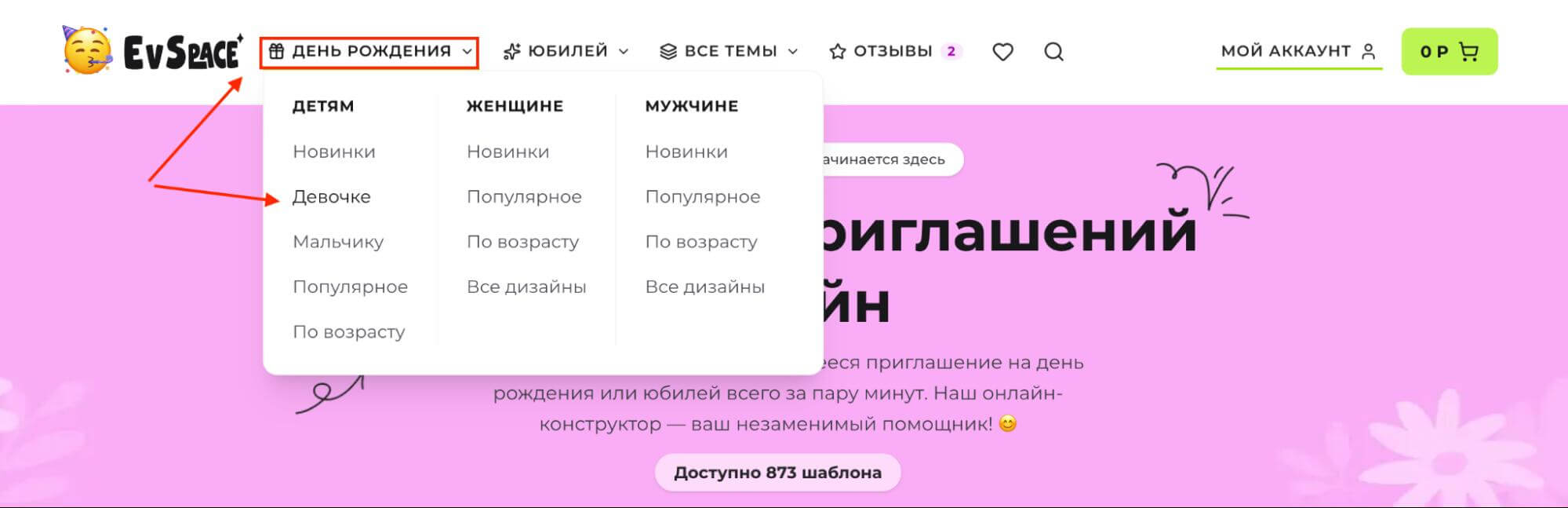
Откроется каталог приглашений. На момент написания обзора в этой категории было 230 шаблонов, которые можно отсортировать, например, по новизне.
Шаг 2. Выберите шаблон.
В каталоге представлены приглашения с животными, шарами, единорогами, героями и другими популярными персонажами.
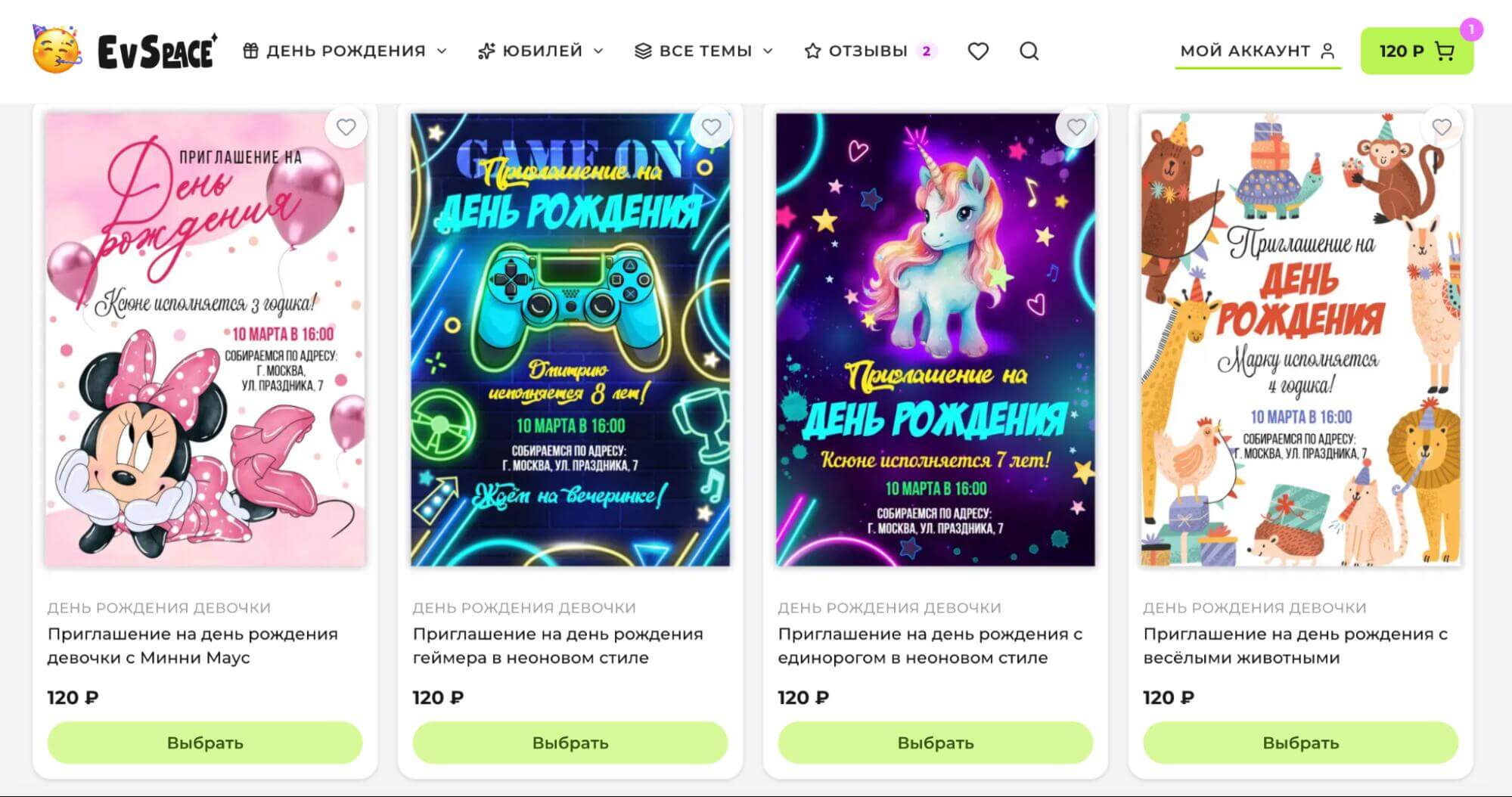
Кликните на понравившийся дизайн. Мы выбрали приглашение с единорогом и тортом.
После этого откроется страница с редактором. Сам шаблон располагается слева, а справа отображаются цена, формат и описание приглашения.
Шаг 3. Измените текст.
Нажмите на любую надпись на приглашении. Откроется панель для её настройки.
Вместо стандартной фразы можно указать имя вашего ребёнка и его возраст, например: «Катюше исполняется 5 лет!». Также можно изменить дату, время и адрес мероприятия.
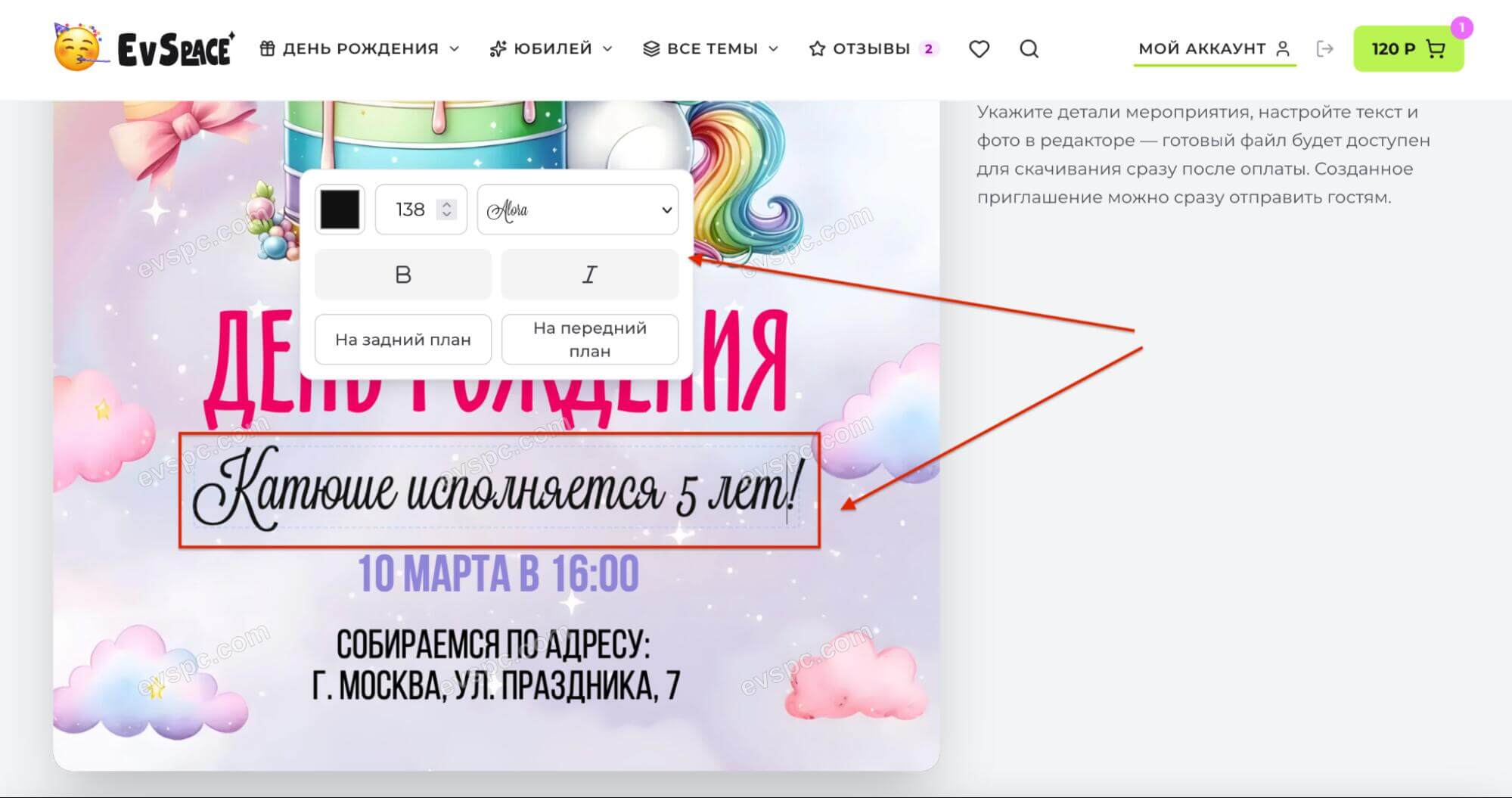
Текст редактируется непосредственно в макете, поэтому сразу видно, как будет выглядеть готовое приглашение.
Шаг 4. Настройте оформление.
Для выбранной надписи можно изменить шрифт, размер и цвет, сделать её жирной или курсивной.
Текстовый блок можно перемещать по приглашению, поворачивать и масштабировать. Если один элемент перекрывает другой, его можно отправить на задний или передний план.
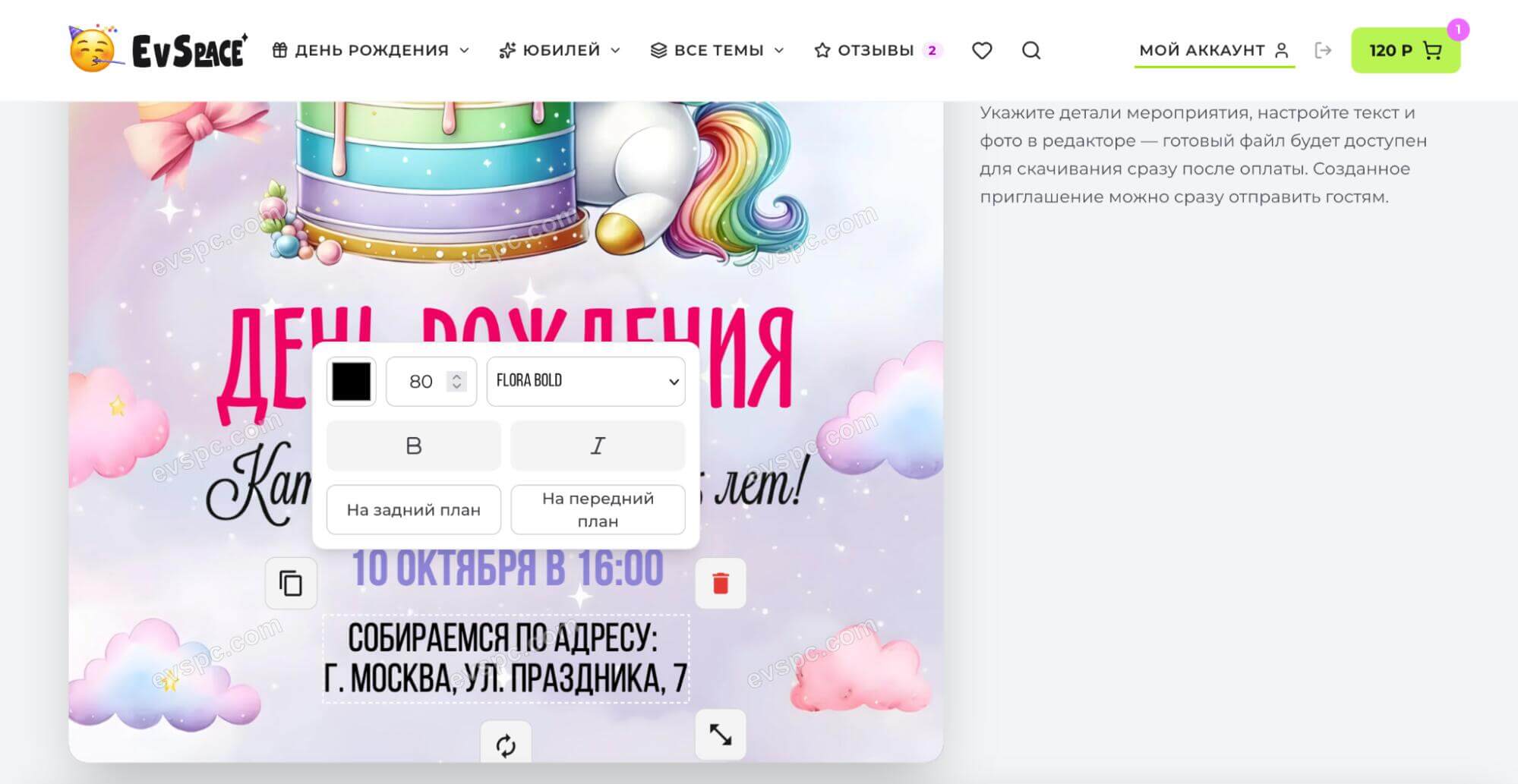
Например, дату можно сделать более крупной, адрес разместить ниже, а имя именинника выделить другим шрифтом.
Шаг 5. Добавьте свой текст.
В верхней панели редактора имеется отдельный инструмент «Текст». Он позволяет создать новый текстовый блок, которого не было в шаблоне.
Таким образом, можно добавить имя конкретного гостя, просьбу подтвердить участие, информацию для родителей или любую другую фразу.
Например:
- «Приглашаю Васю на день рождения»
- «Ждём тебя 10 октября в 16:00»
- «Пожалуйста, подтвердите участие до 5 октября»
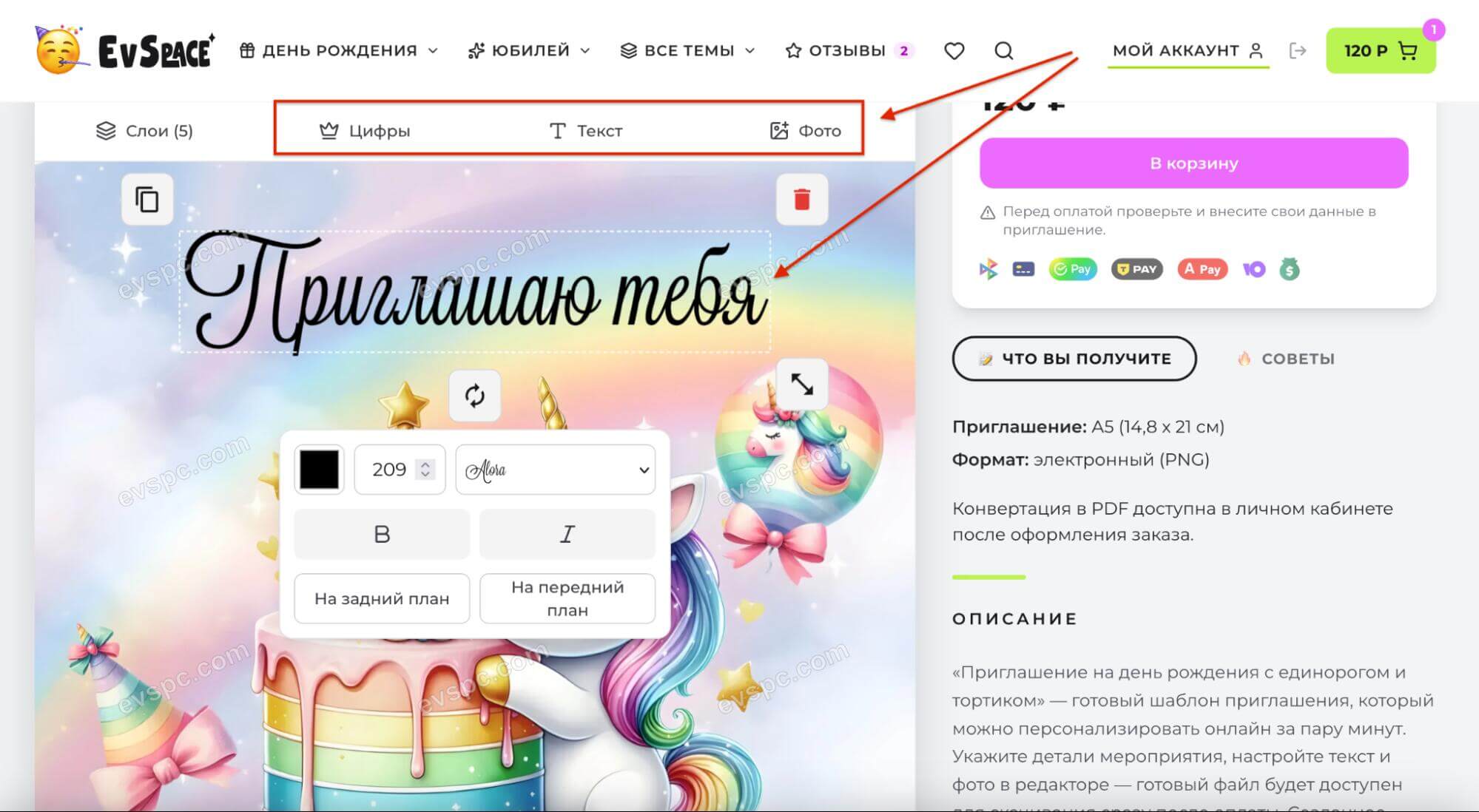
В этой же панели также можно добавить изображение или QR-код.
Шаг 6. Расположите элементы.
Если после редактирования композиция изменилась, поправьте расположение объектов вручную.
Элементы можно перемещать, увеличивать и уменьшать, поворачивать, дублировать и удалять. Раздел «Слои» помогает управлять тем, какой элемент находится сверху, а какой — ниже.
Таким образом, можно значительно изменить исходный шаблон, не затрагивая его основное изображение.
Шаг 7. Сохраните дизайн.
В верхней части редактора нажмите на значок сохранения. Сервис предложит ввести название проекта.
Например, можно назвать его «Приглашение на день рождения».
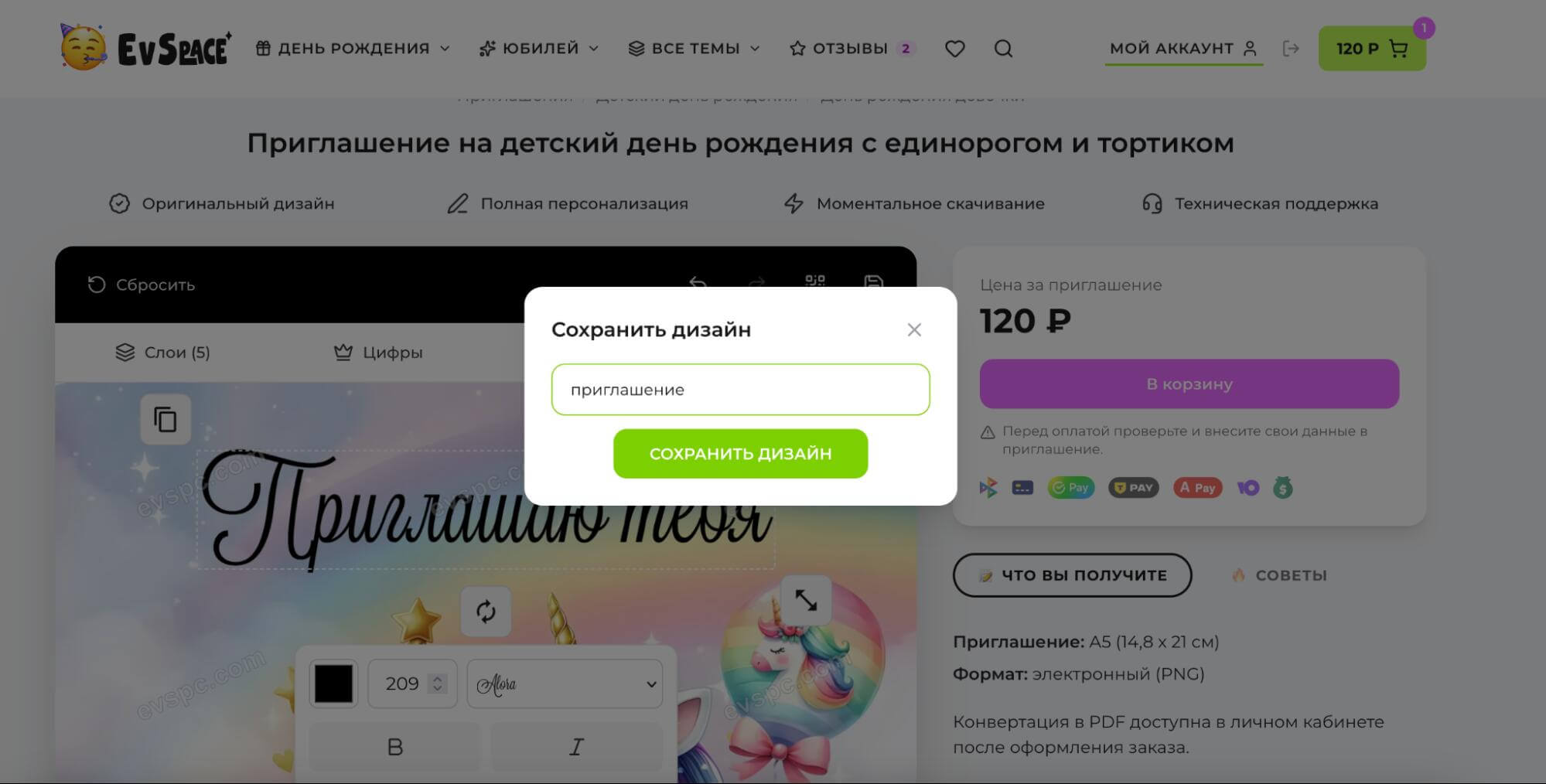
После сохранения макет останется в вашем аккаунте, и вы сможете вернуться к нему позже.
Шаг 8. Добавьте приглашение в корзину.
Нажмите «В корзину». Справа откроется панель с выбранным продуктом, его ценой и итоговой суммой.
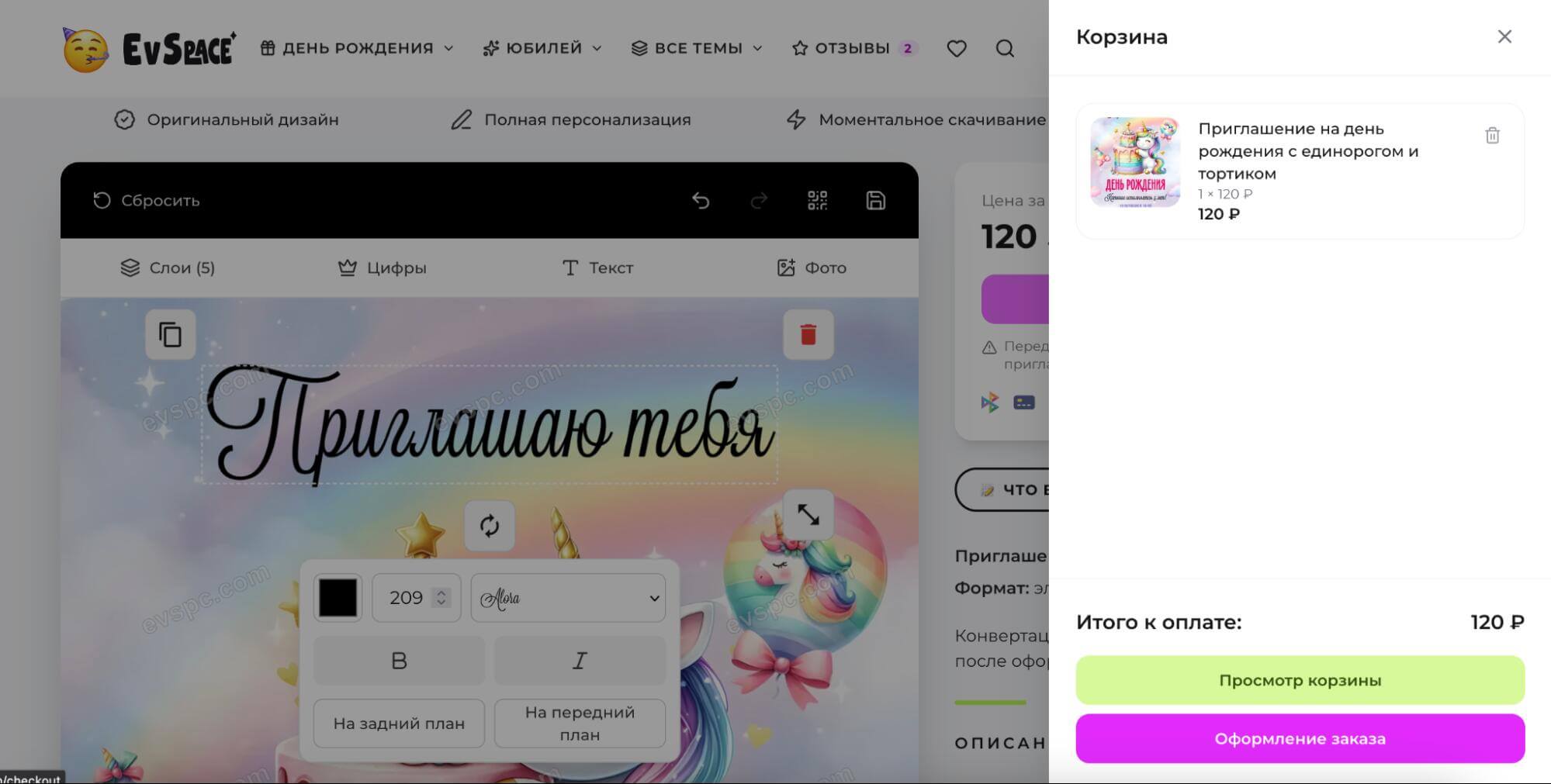
После этого можно перейти к оформлению заказа.
Шаг 9. Оплатите приглашение.
На странице оформления укажите данные покупателя и выберите способ оплаты.
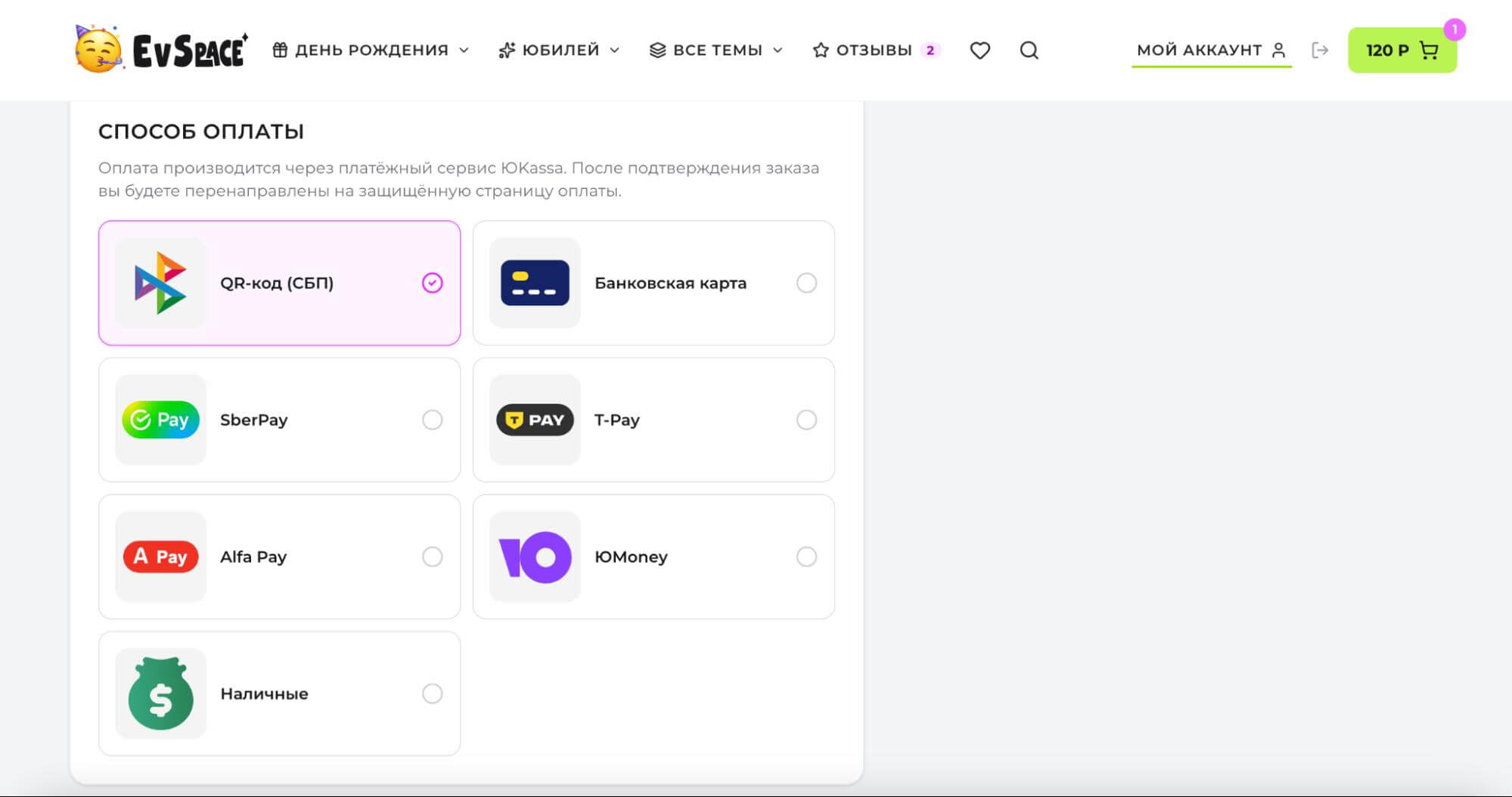
В EventSpace доступны различные способы оплаты, включая СБП по QR-коду, банковские карты, SberPay, T-Pay, Alfa Pay и ЮMoney. Оплата осуществляется через ЮKassa.
После завершения оплаты файл станет доступен для скачивания.
Что можно сделать с готовым приглашением
Самый простой способ — скачать PNG и отправить его гостям в Telegram или другом мессенджере. В одном изображении уже будут указаны имя, дата, время, адрес и остальные детали мероприятия.
Если нужны бумажные приглашения, можно получить PDF и отдать его в типографию, макет уже подготовлен для печати.
Приглашение можно адаптировать не только под конкретное событие, но и под конкретного человека. Вместо общего «Приглашаю тебя» можно написать, например, «Приглашаю Ивана на свой день рождения».
Заключение
EventSpace — это конструктор онлайн-приглашений. Вы выбираете готовый шаблон, изменяете имя, дату, время и адрес, добавляете свой текст, изображение или QR-код.
Готовое приглашение можно скачать в формате PNG и отправить гостям через мессенджер или получить PDF для печати в типографии.
Дополнительные обзоры:
- Яндекс Люмен: что это за подписка и сколько она стоит
- Новые функции и фишки iOS 27 для iPhone
- CyberYozh App — обзор сервиса


