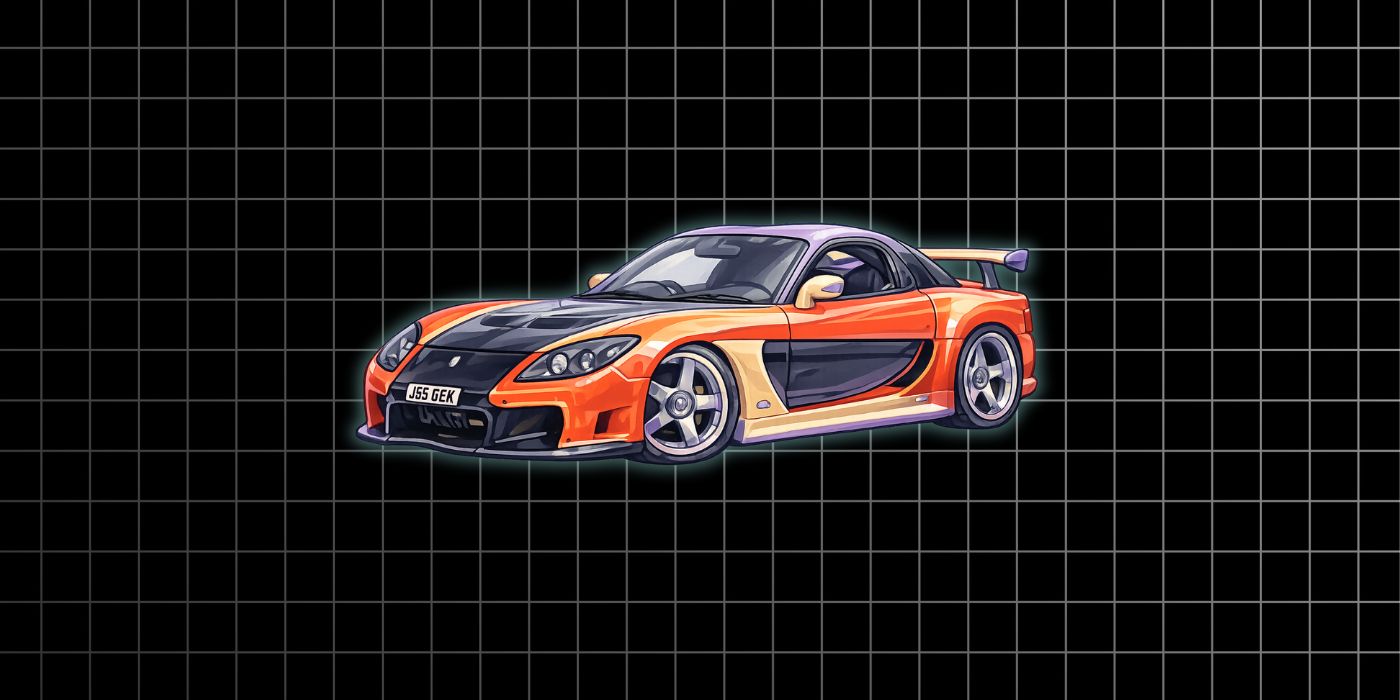
В социальных сетях стал популярным ИИ-тренд, вдохновлённый «Форсажем»: пользователи воссоздают знаковые сцены из Tokyo Drift, заменяя автомобили на свои — а порой и себя самих на места персонажей. В результате получается короткий видеоролик с кинематографической атмосферой.
С первого взгляда это выглядит как дорогостоящая графика CGI, требующая навыков монтажа и множество часов в After Effects. Однако на практике всё гораздо проще: современные нейросети позволяют реализовать этот тренд за несколько шагов. Достаточно иметь фото автомобиля (или человека), шаблон и точный промт. Ниже мы пошагово разберём, как самостоятельно создать такой ролик.
Также читайте: Промты для генерации фото с автомобилем
Как сделать тренд из «Форсажа» с помощью нейросетей
Процесс создания тренда происходит в два шага: сначала заменяем автомобиль на свой, сохраняя оригинальный ракурс и освещение, а затем меняем персонажа — подставляем своё лицо или полностью заменяем актёра в кадре. Такой порядок действий позволяет добиться наилучших результатов.
Шаг 1. Добавляем свою машину
Перейдите в Kling AI (в веб-версии или приложении) и выполните вход в свой аккаунт.
Откройте раздел Explore и введите в поиске: Fast and furious Tokyo Drift.

Выберите нужный шаблон и нажмите Recreate.

Далее сценарий будет зависеть от типа шаблона.
— Если шаблон основан на фото.
Если в шаблоне есть два слота для изображений или видео — удалите второй (или оставьте стандартный, если без него генерация не запускается) и загрузите фото своего автомобиля в основной слот.

Пример промта для фото:
Instead of the orange car from Image1 put the car from Image2. Keep the exact same car appearance as in Image2: same color, body shape, proportions and details. It’s a scene from Fast and Furious Tokyo Drift. Add the actor from the same scene leaning against the car. Make the same street scene with people walking past while the car is parked on the road. Animate the finished photo.
Если поле промта доступно для редактирования, достаточно дополнительно указать тип автомобиля и цвет — например: black sedan, white coupe, red sports car. Это помогает избежать изменения цвета или формы автомобиля.
— Если шаблон на основе видео.
Эта информация обычно указана прямо в карточке шаблона. В этом случае также загружается фото вашего автомобиля.
Пример промта для видео:
Replace the orange car from @video with the car from @image. Keep the same color, shape and proportions as in the reference image. It’s a scene from Fast and Furious Tokyo Drift.
После загрузки файла откройте настройки генерации и установите: разрешение 720p, длительность 5 секунд, формат Vertical (9:16).

После этого запускайте генерацию. Учтите, что каждая генерация потребляет кредиты, поэтому для нескольких попыток может понадобиться платная подписка в Kling.
По завершении генерации откройте готовое видео и нажмите Download. Скачайте ролик на устройство — он понадобится для следующего этапа.

Шаг 2. Меняем персонажа через Face Swap в CapCut
После получения сцены с автомобилем нужно собрать оставшиеся фрагменты ролика и заменить в них персонажа. Для этого воспользуйтесь функцией Face Swap в CapCut.
Запустите CapCut и создайте новый проект. Загрузите видеоклипы, необходимые для сюжета: сцену в школе, выход на улицу и момент, когда герой подходит к автомобилю. Эти фрагменты можно взять из того же шаблона или найти готовые эдиты прямо внутри CapCut.
Далее у вас есть два варианта.
Способ 1 — через готовые шаблоны Face Swap.
- Перейдите во вкладку Шаблоны.
- В поиске введите Face Swap или Замена лица.
- Выберите подходящий шаблон.
- Загрузите видео или фото лица, которое нужно подставить.
- CapCut автоматически заменит лицо персонажа в кадре.

Это самый быстрый способ — идеально подходит, если нужно просто повторить тренд.
Способ 2 — ручная замена лица.
Если требуется более точный результат:
- Добавьте нужный видеоклип на таймлайн.
- Нажмите на клип → Стиль.
- Перейдите в раздел Face Swap / Замена лица.
- Загрузите фото лица или изображение персонажа целиком.
- Примените эффект и дождитесь завершения обработки.

При необходимости можно заменить не только лицо, но и всего персонажа — если использовать референс с человеком целиком. Например, вместо героя сцены можно вставить Дарта Вейдера или персонажей из «Бригады».
После обработки скачайте каждый готовый фрагмент — они понадобятся для финальной сборки ролика.
Шаг 3. Собираем финальный ролик
Откройте любой видеоредактор (CapCut также подходит) и объедините все полученные фрагменты в один ролик в нужной последовательности.
Добавление звука необязательно — тренд, как правило, публикуется без аудиофона, а оригинальный звук накладывается уже при загрузке в TikTok или Reels. Это позволяет автоматически попасть в трендовую дорожку платформы.
Вместо заключения
По сути, весь тренд сводится к простым действиям: сначала вы интегрируете свой автомобиль в сцену, затем заменяете персонажей и собираете ролик из нескольких фрагментов. Шаблоны уже задают движение, освещение и атмосферу — ИИ остаётся лишь адаптировать сцену под ваше фото.
По аналогичному принципу можно пересобрать почти любой узнаваемый момент из фильма или сериала. Исходная сцена становится своего рода конструктором: вы меняете нужные элементы и монтируете свою интерпретацию.
Больше гайдов по работе с нейросетями:
- 9 промтов для улучшения качества фото
- Как создать обложку для ролика на YouTube с помощью ИИ
- Промты для генерации видео в Grok