


В процессе переписки вы договорились о встрече, отправили адрес или важный документ, и через несколько дней нужное сообщение затерялось среди множества других. Чтобы не тратить время на его поиск, в Telegram можно воспользоваться функцией закрепления сообщений.
Закреплённое сообщение (или закреп) появляется в верхней части чата, сразу под его названием. Это позволяет держать на виду текст, фото, ссылку, файл или пост в канале. Более того, можно закрепить несколько сообщений одновременно.
Рассмотрим, как это сделать на мобильном устройстве и компьютере, чем отличается закрепление в личной переписке от групповой и каналов, а также как убрать закреп или настроить его видимость.
Читайте также: Как раскрутить Телеграм-канал с нуля
Как закрепить сообщение в Телеграме на телефоне (Android/iPhone)
На Android и iPhone процесс практически идентичен: нужно открыть меню нужного сообщения и выбрать «Закрепить».
Шаг 1. Запустите Telegram и перейдите в переписку, где находится сообщение, которое вы хотите закрепить.
Шаг 2. Найдите сообщение и удерживайте на нём нажатие. На Android в некоторых версиях приложения меню открывается простым нажатием.
Шаг 3. В появившемся меню выберите «Закрепить». Если данный пункт не отображается сразу, проверьте дополнительные действия.
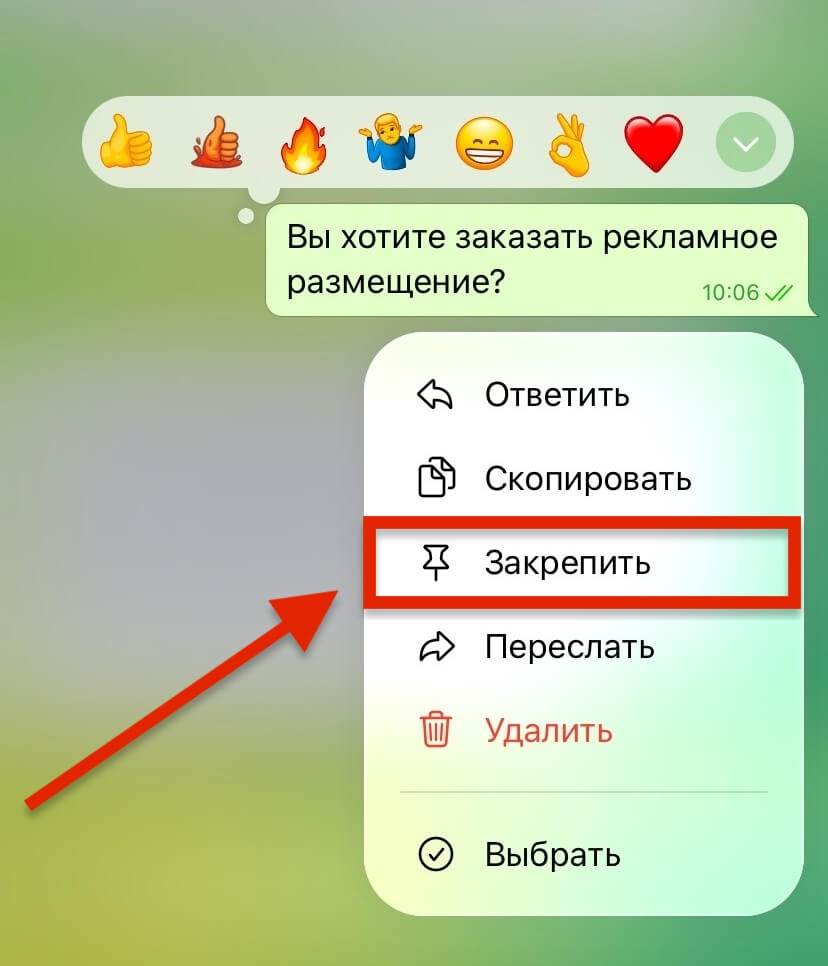
Шаг 4. Подтвердите закрепление. В личной переписке Telegram может предложить закрепить сообщение только для себя или также для собеседника. В групповом чате — выбрать, нужно ли уведомлять участников.
После этого под названием чата появится панель с закреплённым сообщением. Нажав на неё, можно быстро перейти к исходному сообщению в переписке.
Обратите внимание: закрепление не перемещает само сообщение в начало истории. Оно остаётся на своём месте, а вверху появляется ссылка для быстрого доступа к нему.
Статья в тему: Как закрепить сообщение в ВК
Как закрепить сообщение в Телеграме на компьютере
В Telegram Desktop закрепление осуществляется через контекстное меню сообщения. Процесс одинаков для Windows, macOS и Linux, хотя оформление меню может немного варьироваться.
- Запустите Telegram на компьютере и перейдите в нужную переписку.
- Найдите сообщение, которое хотите закрепить.
- Щелкните правой кнопкой мыши на сообщении.
- Выберите «Закрепить» в появившемся меню.
- Подтвердите действие и, если необходимо, настройте видимость закрепления.

В веб-версии Telegram процесс схож: откройте меню сообщения и найдите команду для закрепления. Расположение кнопок зависит от используемой версии веб-клиента.
Как закрепить у себя или у обоих собеседников
В личной переписке у закрепления есть особенность: сообщение можно закрепить только для себя или для обоих участников диалога.
Например, если вам отправили адрес офиса, куда нужно приехать через неделю. Если закрепить сообщение лишь для себя, собеседник не увидит изменений в своей переписке.
Если же вы договорились о встрече и хотите, чтобы адрес был под рукой у обоих, можно закрепить сообщение также и для собеседника.
Для этого откройте меню сообщения, выберите «Закрепить» и укажите подходящий вариант:
- «Закрепить у меня» — сообщение появится в верхней части переписки только у вас.
- «Закрепить у меня и у собеседника» — сообщение будет закреплено для обоих участников.
В некоторых версиях Telegram второй вариант представлен как галочка «Также закрепить для собеседника». Смысл остается тем же.
При этом вы можете закреплять не только свои сообщения. Если собеседник отправил документ, фотографию или ссылку, вы также можете вынести их в закреп.
Как закрепить сообщение в группе Телеграм
В групповом чате закреплённые сообщения видны всем участникам. Обычно таким способом выделяют правила группы, расписание мероприятий, важные объявления или ссылки на полезные материалы.
Кто может закреплять сообщения в группе? Владелец и администраторы с соответствующими правами. При этом владелец группы может разрешить закрепление и обычным участникам.
Чтобы проверить разрешения, откройте профиль группы, перейдите в управление и найдите раздел «Разрешения». Там можно настроить право участников закреплять сообщения. Для администраторов соответствующее право задаётся отдельно в настройках администратора.
Сам порядок закрепления простой:
- Откройте группу Telegram.
- Найдите нужное сообщение — своё или отправленное другим участником.
- Вызовите меню сообщения долгим нажатием на телефоне или правой кнопкой мыши на компьютере.
- Выберите «Закрепить».
- Решите, нужно ли уведомить участников, и подтвердите действие.

Сообщение появится в верхней части группы. Участники смогут открыть его, не разыскивая среди остальных.
Как закрепить сообщение без уведомления участников
При закреплении сообщения в группе Telegram может предложить два варианта: закрепить с уведомлением или без него.
— В первом случае участники получат дополнительное уведомление. Оно может прийти даже тем, кто отключил обычные уведомления из группы.
— Во втором случае сообщение просто появится в закрепах, без отдельного оповещения.
Если вы закрепляете новые правила группы или срочное объявление, уведомление может быть полезным. А если добавляете ещё одну ссылку в список полезных материалов, обычно достаточно тихого закрепления.
Как закрепить пост в Телеграм-канале
В Telegram-каналах закреплённые сообщения чаще всего используют для навигации: размещают приветственный пост, правила, ссылки на основные рубрики или важные объявления.
Например, если вы ведёте канал о маркетинге, можно закрепить публикацию со ссылками на полезные инструкции. Новым подписчикам будет проще найти основные материалы.
Кто может закрепить пост в канале? Владелец или администратор с правом редактирования сообщений. Обычные подписчики этой функции не имеют.
Чтобы закрепить публикацию:
- Откройте канал Telegram, которым управляете.
- Найдите пост, который хотите закрепить.
- Нажмите на него с удержанием на телефоне или правой кнопкой мыши на компьютере.
- Выберите «Закрепить».
- Подтвердите действие.
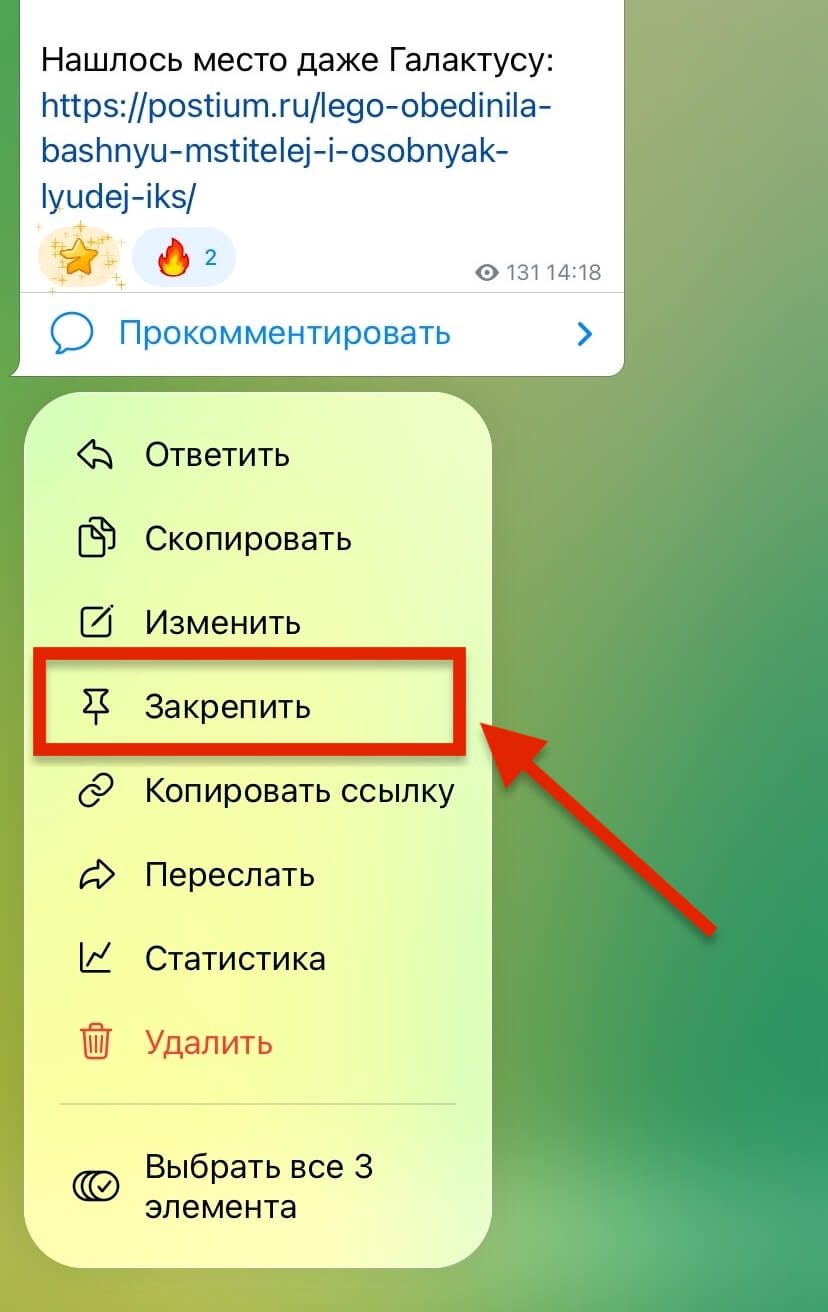
Публикация появится в верхней панели канала. Подписчики смогут нажать на неё и перейти к самому посту.
Закреплять можно и старые публикации. Не нужно создавать новый пост или повторно публиковать предыдущий — достаточно найти его в истории канала. Если вы администратор, но не видите команду «Закрепить», проверьте свои права в настройках канала. Изменить их может владелец.
А если вы просто подписаны на чужой канал? Закрепить пост для всех подписчиков нельзя. Но его можно переслать в «Избранное» и закрепить там, чтобы быстро находить в дальнейшем.
Как закрепить несколько сообщений или постов в Телеграме
В Telegram можно закрепить несколько сообщений одновременно. Эта функция работает везде: в личных переписках, группах и каналах.
Например, в рабочей группе удобно держать под рукой три сообщения: с правилами, графиком работы и ссылками на документы. А в канале можно закрепить приветственный пост, навигацию по рубрикам и актуальное объявление.
Чтобы добавить ещё одно сообщение, повторите обычную процедуру:
- Откройте переписку, в которой уже есть закреплённое сообщение.
- Найдите ещё одно сообщение или пост.
- Вызовите контекстное меню и выберите «Закрепить».
- Подтвердите действие.
Предыдущие закрепы при этом сохранятся. В верхней части переписки Telegram будет показывать панель, через которую можно переключаться между ними.
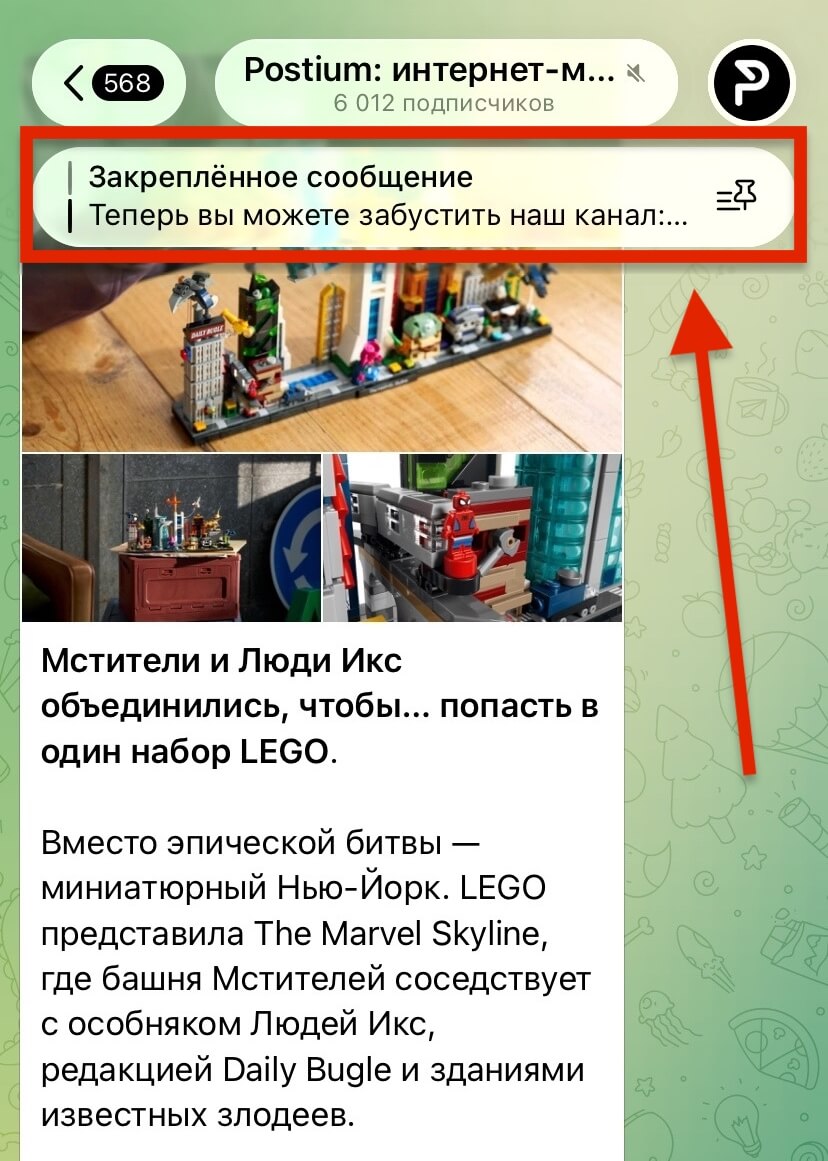
Как посмотреть все закреплённые сообщения? Нажмите на значок списка рядом с верхней панелью закрепов. Откроется отдельный экран со всеми закреплёнными сообщениями текущего чата или канала.
Так можно быстро найти нужный документ, объявление или пост, даже если он был опубликован несколько месяцев назад.
Как открепить сообщение или пост в Телеграме
Если закреплённое сообщение больше не нужно, его можно удалить. При этом оно не исчезнет из переписки — только из списка закрепов.
Чтобы открепить сообщение:
- Перейдите в нужный чат, группу или канал.
- Откройте закреплённое сообщение через верхнюю панель или найдите его в истории.
- Вызовите меню сообщения: долгим нажатием на телефоне или правой кнопкой мыши на компьютере.
- Выберите «Открепить» и подтвердите действие, если Telegram запросит подтверждение.

После этого сообщение останется в истории, но в верхней панели больше отображаться не будет.
Как открепить сразу все сообщения? Если закрепов несколько, откройте их общий список через значок в верхней панели. Найдите команду «Открепить все сообщения» или «Открепить N сообщений» и подтвердите действие.
В группе и канале для этого нужны соответствующие права. Обычный участник, которому запрещено управлять закрепами, не сможет открепить сообщения для остальных.
Как закрепить чат или канал в списке Телеграма
Важно не путать две функции.
Закрепить сообщение — значит добавить его в верхнюю часть конкретной переписки.
Закрепить чат или канал — означает оставить сам диалог в верхней части общего списка, чтобы он не опускался ниже при появлении новых сообщений в других переписках.
Например, можно закрепить рабочую группу, личный чат с руководителем или канал, который вы регулярно читаете.
Чтобы закрепить чат или канал:
- Запустите Telegram и перейдите к общему списку переписок.
- Найдите нужный чат, группу или канал.
- На Android нажмите на него с удержанием. На iPhone также можно вызвать меню долгим нажатием или воспользоваться свайпом. На компьютере щелкните правой кнопкой мыши.
- Выберите «Закрепить». На Android команда может находиться под значком булавки в верхней панели или в дополнительном меню.
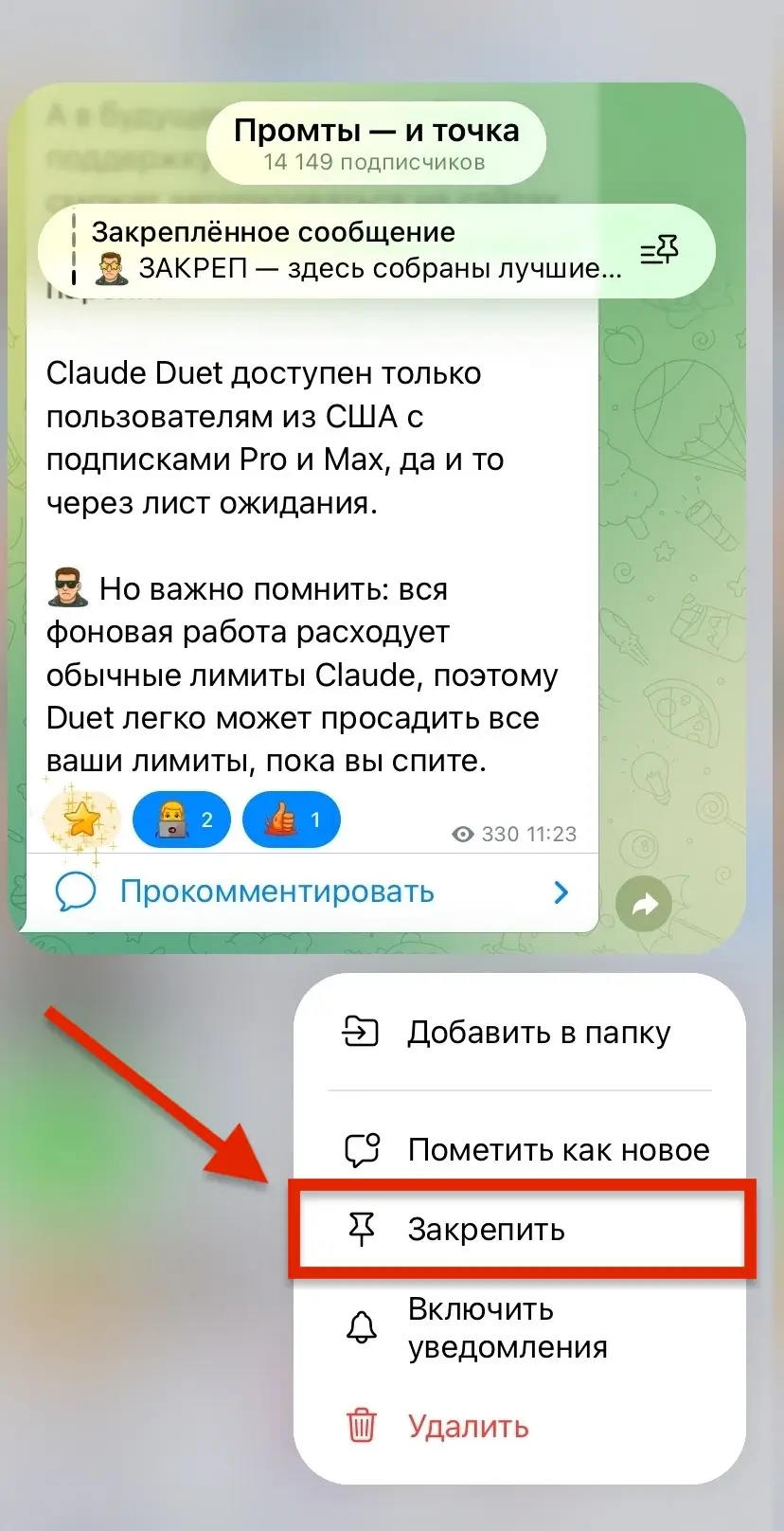
После этого чат переместится в начало списка и будет оставаться там, даже если новые сообщения приходят в других переписках.
Есть ограничение: в основном списке Telegram можно закрепить определённое количество чатов. У пользователей с Premium лимит выше. Если свободные места закончились, придётся открепить один из предыдущих диалогов.
Для более удобной организации можно использовать папки с чатами.
Почему не получается закрепить сообщение в Телеграме
Иногда нужная кнопка отсутствует или сообщение не закрепляется после нажатия. Причины могут быть разными.
- У вас нет прав в группе. Если администратор запретил участникам закреплять сообщения, соответствующий пункт не появится в меню. Попросите администратора проверить разрешения.
- У вас недостаточно прав в канале. Проверьте, есть ли у вас разрешение на редактирование сообщений. Если его нет, попросите владельца изменить настройки или самостоятельно закрепить нужную публикацию.
- Сообщение закреплено только у вас. Если в личном чате собеседник не видит закреп, возможно, при подтверждении вы выбрали вариант «Закрепить у меня». Для общего закрепления нужно выбрать соответствующий вариант.
- Вы ищете старое закреплённое сообщение в верхней панели. Если закрепов несколько, Telegram может показывать один из них. Откройте полный список закреплённых сообщений — нужный пост может находиться там.
- Интерфейс отличается от описанного. В Telegram регулярно меняются меню и расположение команд. Если нужного пункта нет, проверьте дополнительные действия в меню сообщения и обновите приложение.
Если речь о чужой группе или канале, сначала стоит проверить права доступа. Именно от них зависит, сможете ли вы управлять общими закрепами.
Коротко о главном
Чтобы закрепить сообщение в Телеграме, откройте его меню, выберите «Закрепить» и подтвердите действие. На телефоне меню вызывается нажатием на сообщение, на компьютере — правой кнопкой мыши.
В личной переписке можно закрепить сообщение только для себя или для обоих собеседников. В группе всё зависит от разрешений участников, а в канале закрепами управляют владелец и администраторы с нужными правами.
Если важных сообщений несколько, закрепите каждое из них. Telegram сохранит их в общем списке, откуда можно быстро перейти к нужному посту. А когда информация устареет, закреп можно убрать, не удаляя само сообщение.
Больше гайдов по Телеграм:
- Как сделать пост-карусель в Телеграм-канале
- 22 способа привлечения аудитории в ТГ-канал
- Как вести личный блог в Телеграм


