

Ты запускаешь ChatGPT. У тебя уже есть вопрос, мысль или задание. Хочется, чтобы бот сразу понял, кто ты, как с тобой общаться, на каком уровне объяснять и вообще — не терял время на раскачку. Но для этого придется потратить несколько минут в разделе «Настройки». Да, звучит не очень интересно, но в случае с ИИ это не просто формальность — это реальная настройка работы “мозга”, подстроенного под твои нужды.
Корректно настроенный ChatGPT функционирует более точно, безопасно и, что самое важное, комфортно. Он не предлагает советы «в воздух», а учитывает твой контекст. Не упрощает, когда ты просишь помощи в бизнес-стратегии, и наоборот — не усложняет, когда нужно быстро придумать текст для сториса. Ниже — детальный и интересный анализ всех меню и опций. Без излишеств, но с важными нюансами.
Читайте также: 10 лучших курсов по работе с ChatGPT
Настроить ChatGPT
Это один из основных разделов. Он определяет, как ChatGPT будет вести себя в диалоге с тобой. Чтобы его найти, нажми на аватар в правом верхнем углу и выбери «Настроить ChatGPT».
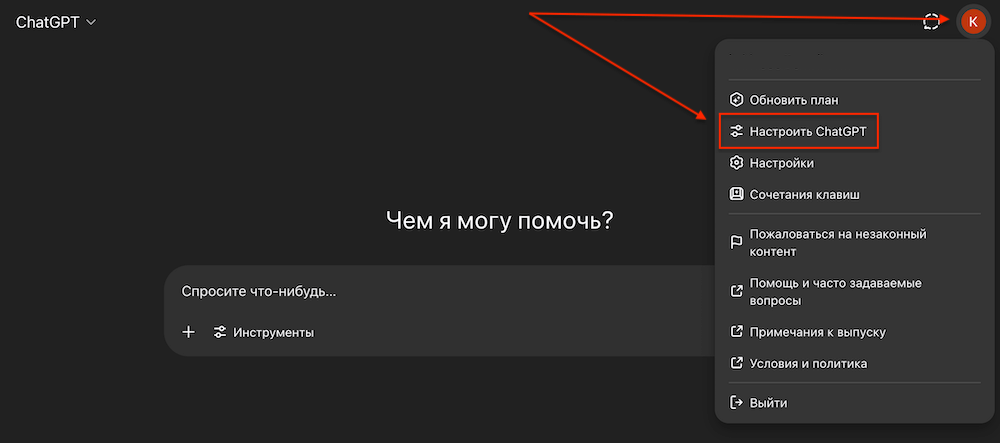
Перед тобой — несколько полей для заполнения. Это и есть твой личный профиль взаимодействия с ИИ.

Представьтесь, чтобы получить более индивидуализированные ответы. Ты сообщаешь боту, кто ты и чем занимаешься. Например: «UX-дизайнер», «учитель химии», «работаю с текстами в маркетинге».
Когда эта информация указана, GPT не будет объяснять тебе элементарные вещи из твоей области и наоборот — сможет использовать нужную терминологию.
Как ChatGPT должен обращаться к вам? «На ты», «на вы», «без обращения». Можешь указать имя. Например: «Обращайся ко мне по имени Роман». Это задаёт тон общения — дружеский или деловой.
Если не указать — ChatGPT будет вести себя максимально нейтрально.
Кем вы работаете? Здесь лучше не усложнять. Чем яснее, тем точнее будут ответы. «Бизнес-аналитик», «студент биофака», «психолог». Эта информация повлияет на стиль, глубину и фокусировку ответов.
Какими характеристиками должен обладать ChatGPT? Здесь ты задаешь параметры поведения. «Пиши кратко», «не используй сложные термины», «будь дружелюбным, как собеседник». Эти указания помогут GPT поддерживать стиль, особенно в длинных сессиях. Это практически как задавать роль для нейросети.
Что-то еще, что ChatGPT должен знать о вас? Сюда можно вписать региональный контекст («я из России»), предпочтения («не люблю канцелярит»), ограничения («не упоминай TikTok, я его не использую»). Важно: чем точнее формулировка — тем лучше результат. Не превращай в эссе.
Хочешь ещё больше? Смотри статью — 25 скрытых фишек ChatGPT.
Возможности ChatGPT → Включить для новых чатов
Эта опция позволяет активировать или деактивировать применение твоих настроек в новых чатах. Если активирована — все новые диалоги сразу будут учитывать твой профиль. Если деактивирована — каждый новый чат будет как чистый лист, без учета твоих инструкций.
Рекомендуется включить, если ты заполнил «Настроить ChatGPT». В противном случае придется каждый раз объяснять, кто ты и что ты хочешь.
Настройки ChatGPT
Общее
Тема (светлая / тёмная / системная). Это влияет только на визуальный стиль. На саму работу ChatGPT не оказывает влияния. Системная тема адаптируется под операционную систему.
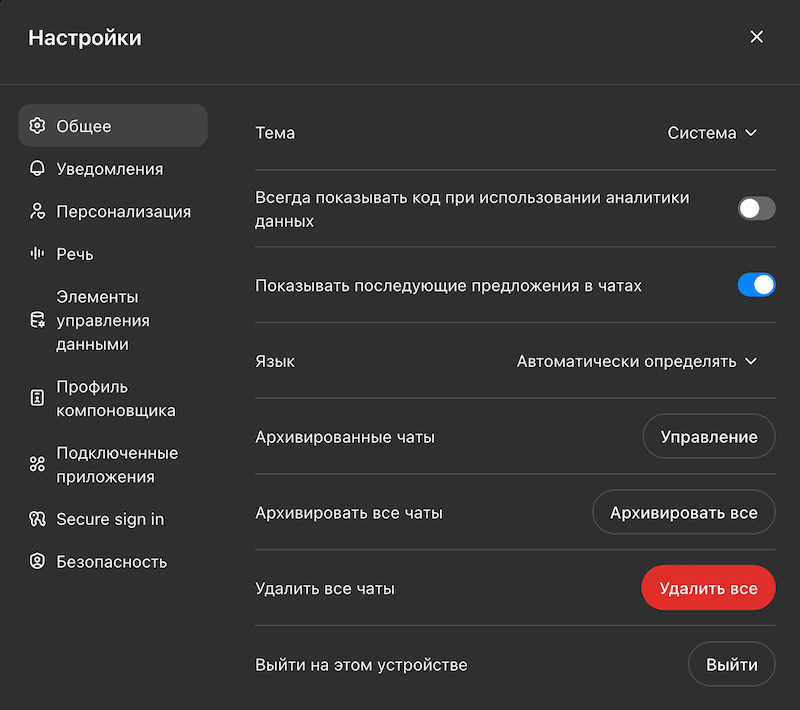
Всегда показывать код при использовании аналитики данных. Если ты загружаешь таблицу и просишь о ее анализе, ChatGPT может показать Python-код, который он использует.
Это полезно, если ты обучаешься программированию или хочешь понять механику анализа. Если ты не работаешь с данными — можно это не активировать.
Показывать последующие предложения в чатах. Это автоподсказки внизу чата — типа «А теперь спроси про это». Удобно для новичков, может вызывать раздражение у опытных пользователей. Если не хочешь визуального шума — отключи.
Язык. Меняет язык интерфейса, но не влияет на язык общения с ботом. GPT понимает язык твоего запроса, а не настройку меню. Можно выбрать русский язык.
Архивировать/удалить все чаты. Это нужно для упорядочивания или очистки истории. Архивация — мягкий способ скрыть чаты, удаление — радикальное очищение.
Выйти на этом устройстве. Полезно, если ты хочешь завершить сессию на чужом устройстве или обеспечить безопасность.
Уведомления
Ответы. Когда окно свёрнуто, а ответ уже готов — ты получишь уведомление. Полезно, если ты часто отвлекаешься.
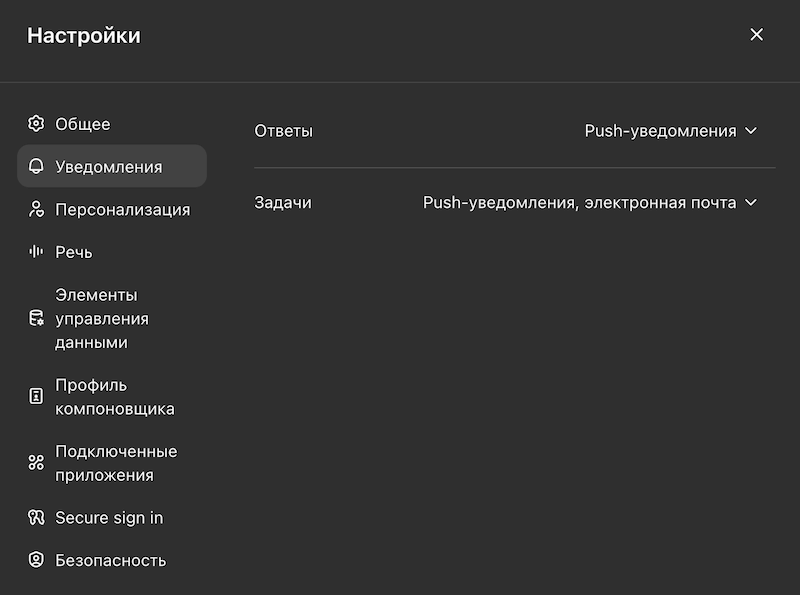
Задачи. Если запускаешь длительные процессы (например, генерацию изображений или сложный анализ), бот уведомит о завершении. Обычно это включено по умолчанию. Лучше не трогать — не мешает, но помогает.
Персонализация
Пользовательские инструкции. Это те самые поля из «Настроить ChatGPT». Отсюда можно вернуться и изменить, не заходя в чат.
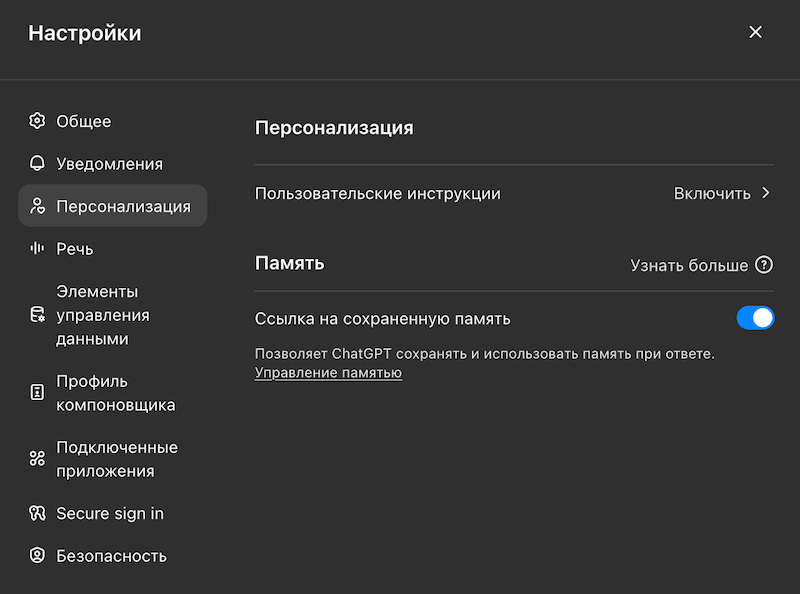
Память. Если активировать, GPT будет запоминать информацию между сессиями. Например, твоё имя, стиль, часто повторяющиеся указания.
Пока функция доступна не всем и включается постепенно. Когда она появится — отнесись к ней осознанно. Можно включать, если ты работаешь с ИИ как с ассистентом, но нужно понимать, что именно он запоминает.
Управление памятью. Позволяет просмотреть, что именно запомнил GPT. Можно удалить отдельные факты или всё сразу. Рекомендуется периодически проверять. Чтобы узнать больше о работе с этим разделом, читай наш гайд — как максимально эффективно использовать память ChatGPT.
Речь
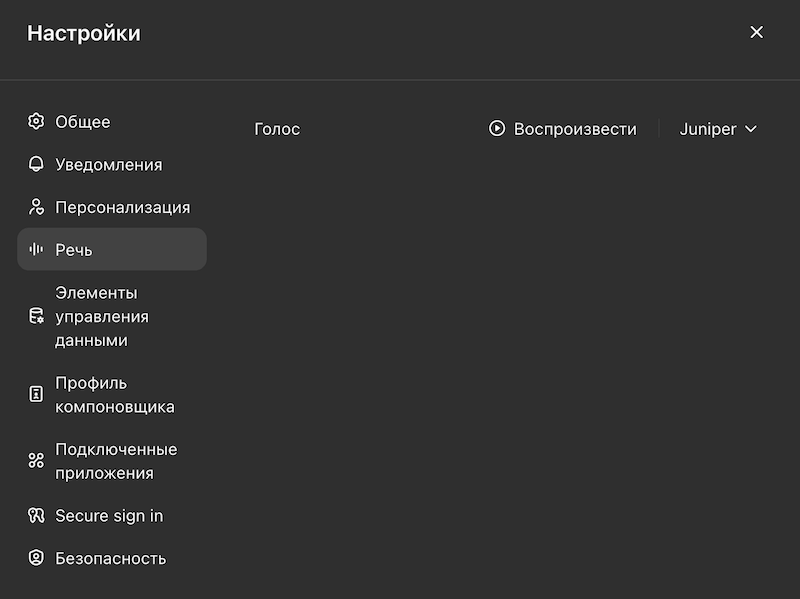
Голос. Если ты используешь голосовой режим, можешь выбрать стиль голоса. Это не влияет на текстовую работу. Чисто для удобства. Выбирай, если часто общаешься голосом.
Элементы управления данными
Улучшить модель для всех. Если активировать, OpenAI будет использовать твои чаты для обучения будущих моделей. По умолчанию эта функция выключена.
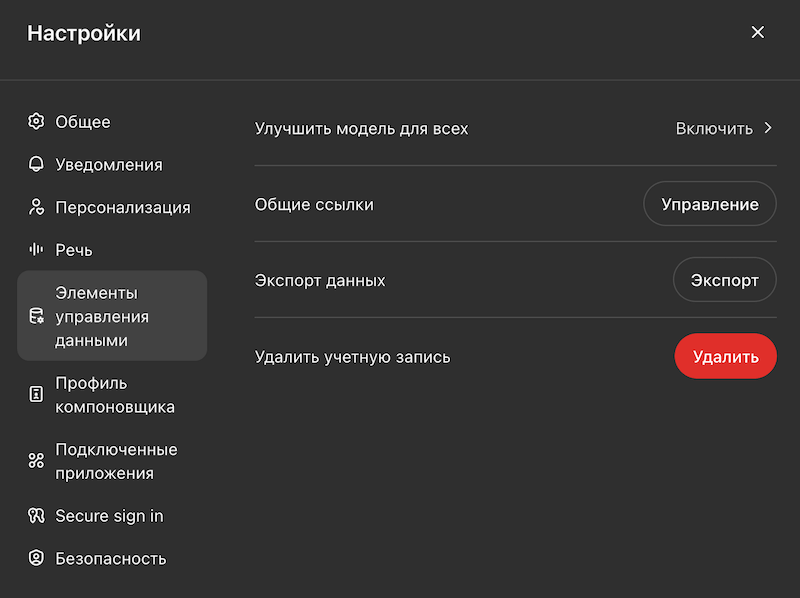
Рекомендуется не активировать, особенно если важна конфиденциальность.
Общие ссылки. Можно делиться своими чатами с другими — GPT создаёт ссылку. Удобно для кейсов, презентаций или совместной работы. Но помни: всё, что ты написал, станет публичным. Проверяй перед отправкой.
Экспорт данных/Удалить аккаунт. Полный экспорт всей информации, связанной с твоей учёткой. Или полное удаление. Это крайние меры. Работают как заявлено.
Профиль компоновщика
Если ты создаёшь собственные GPT (например, GPT-помощника для команды), здесь настраиваются: имя, стиль общения, описание. Всё это влияет на то, как твой GPT будет вести себя с другими.
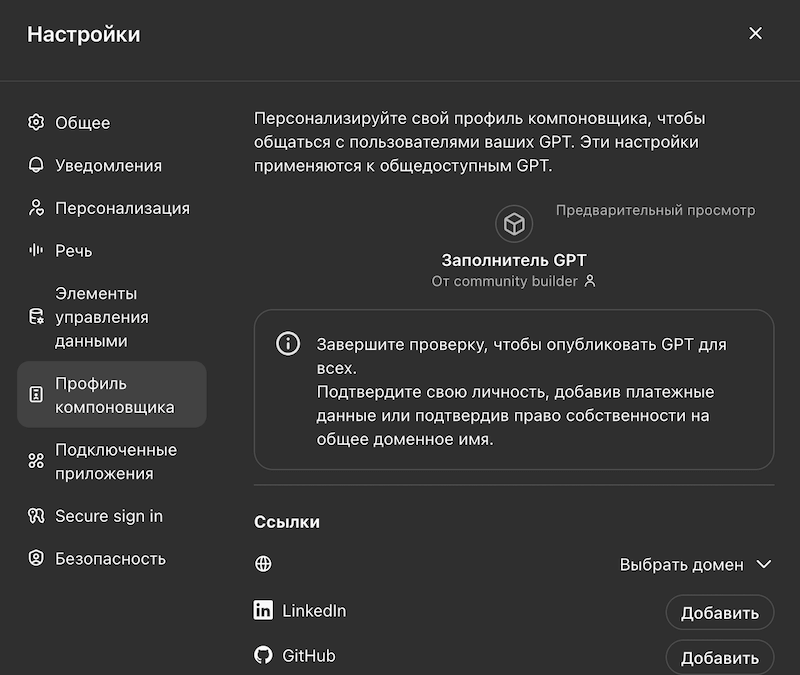
Это актуально для разработчиков и продвинутых пользователей.
Подключённые приложения
Загрузка файлов. Можно отправлять файлы прямо в чат (PDF, DOCX, таблицы). GPT сможет их читать и анализировать. Работает быстро и стабильно. Полезно для подготовки отчётов, редактуры, анализа.
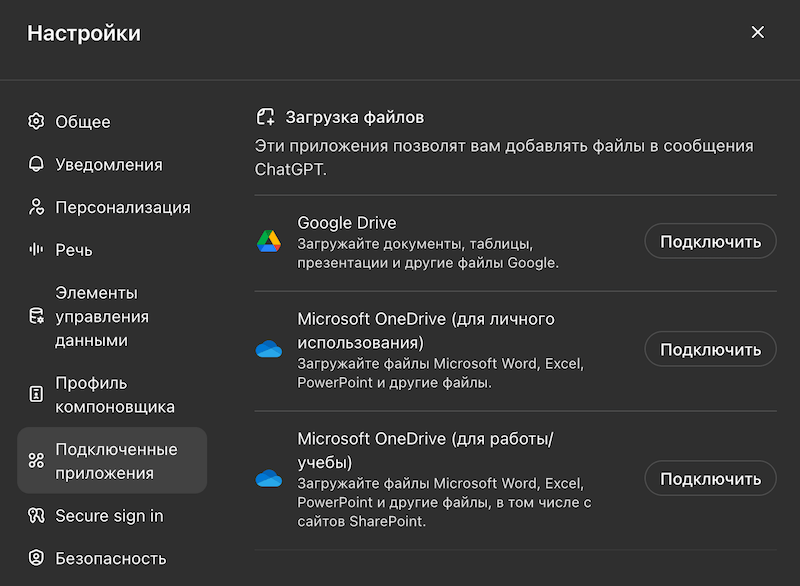
Google Drive/OneDrive. Подключение облачных сервисов позволяет работать с файлами из них — не нужно скачивать. Если часто работаешь с документами — стоит подключить.
Secure Sign-In
Это способ входа в сторонние сервисы через ChatGPT. Похоже на вход через Google или Apple ID. Пока это не очень распространено. Включай, только если сервис явно это требует.

Безопасность
Многофакторная аутентификация (2FA). Обязательная мера, если ты заботишься о своей безопасности. Лучше активировать — это добавляет защиту при входе. Работает через приложение-аутентификатор.
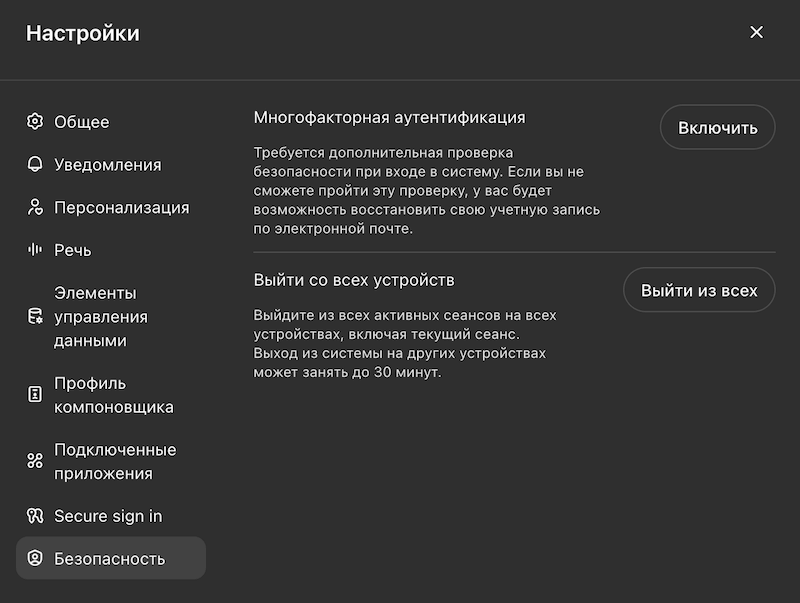
Выйти со всех устройств. Непременно полезная функция, если ты потерял доступ к устройству или подозреваешь, что кто-то получил доступ. Выполняется с задержкой до 30 минут.
Рекомендуемые настройки по умолчанию
Если не хочешь углубляться в детали, но желаешь, чтобы всё работало хорошо — вот минимальный набор:
- Заполни «Настроить ChatGPT», укажи, кто ты и как хочешь, чтобы с тобой общались.
- Активируй «Применять пользовательские настройки в новых чатах».
- В разделе «Общее» активируй показ Python-кода, если работаешь с таблицами или обучаешься.
- Оставь уведомления включенными.
- Отключи «Улучшать модель», если не хочешь, чтобы твои данные использовались.
- Включи двухфакторную авторизацию.
Коротко о главном
ChatGPT — это не просто чат-бот. Это адаптивный инструмент, который может вести себя по-разному в зависимости от твоих настроек. Если ты хочешь извлечь максимум из ИИ — не ленись. Потрать 5–10 минут на тщательную настройку. После этого каждый новый чат станет работать как личный помощник, а не как безликий генератор текста.
Больше гайдов по нейросетям:
- Промты для генерации видео в нейросетях
- 7 нейросетей, которые умеют рассуждать
- Как заставить ChatGPT писать, как человек


